Qué resuelve y por qué usarlo
La coordinación de huecos necesita relaciones trazables, dimensiones repetibles y actualizaciones controladas. La herramienta registra identidades de origen y un ID estable, muestra cambios antes de colocar y reporta casos que requieren revisión.
Antes de empezar
Instala el plug-in correspondiente a tu versión de Revit y abre un modelo de ejemplo.
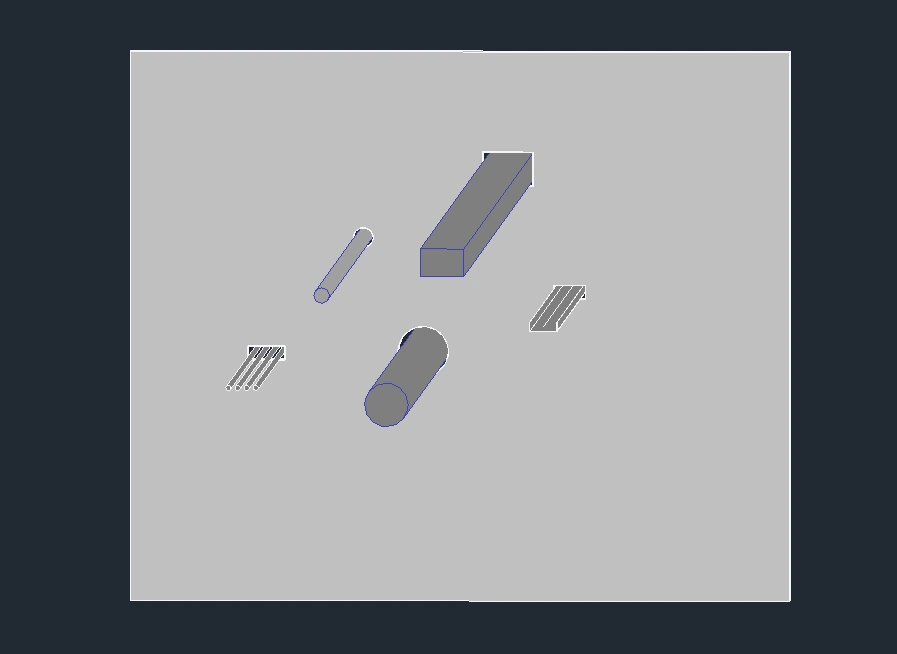
Un muro, una losa, una tubería circular y un ducto rectangular vinculados, y una abertura registrada previamente.
Abrir la herramienta: EZ-VDC > Penetrations. Usa el paquete compatible con tu versión de Revit.
Flujos de trabajo explicados
Ejemplo: revisar cruces individuales de ducto y tubería
- Habilita fuentes MEP y Walls; elige vista/niveles. Desactiva Combine si deseas un hueco por cruce.
- Define holgura total y metadatos; comprueba familias Wall Round y Wall Rectangular.
- Escanea y revisa IDs, anfitrión, dimensiones, ángulo y Notes; acerca filas representativas.
- Aplica las filas válidas. Revisa alineación y parámetros, y exporta CSV.
Resultado esperado: Penetraciones circulares o rectangulares trazables para los cruces revisados.
Ejemplo: actualizar después de una revisión MEP
- Recarga los modelos y reutiliza preset/alcance previstos.
- Escanea y distingue Update, Replace, Orphan y Blocked. Revisa instancias fijadas o dependientes.
- En uniones/divisiones, revisa todos los IDs y selecciona el conjunto completo requerido.
- Aplica y revisa resultados. Gestiona los huérfanos por separado; no se eliminan automáticamente.
Resultado esperado: Una revisión controlada con identidades estables y revisión explícita de casos pendientes.
Cada botón y parámetro
Abre una ventana o pestaña para consultar sus controles. Los nombres de interfaz se conservan tal como aparecen en el plug-in; busca también por función o unidad.
31 de 31 entradas de referencia
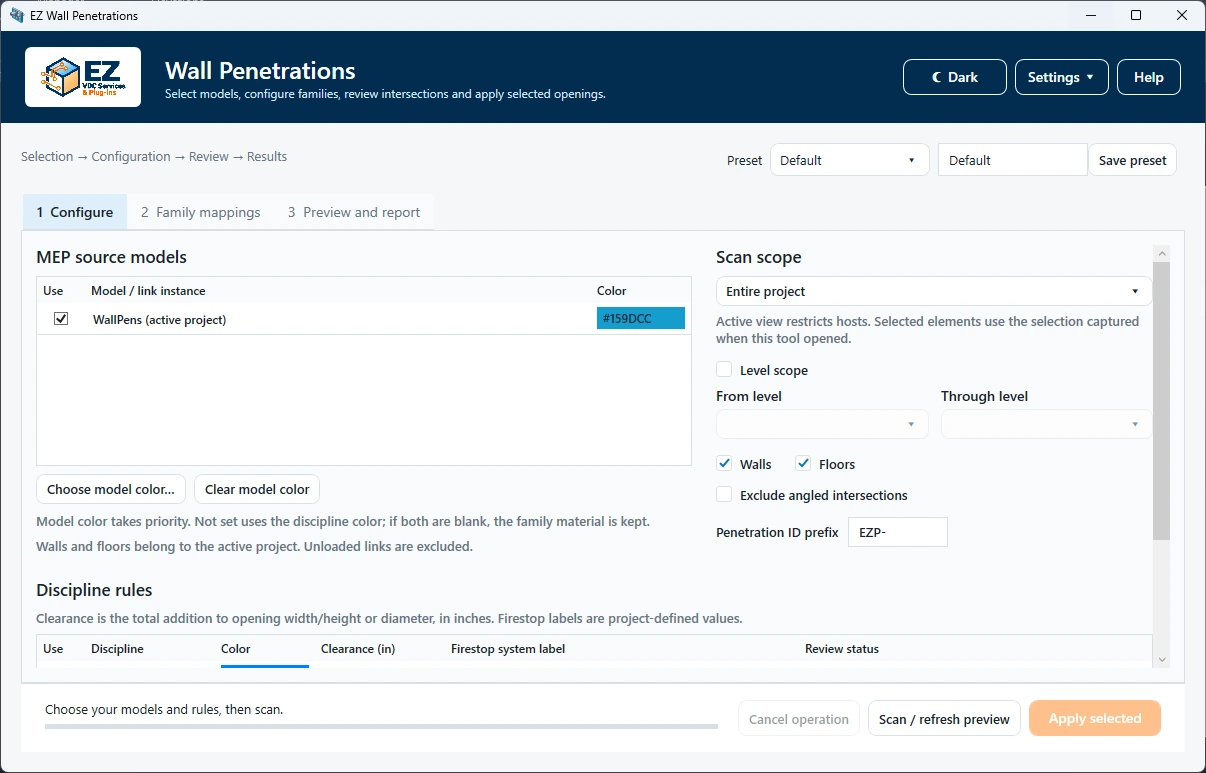
Configurar fuentes y alcance
9 entradas
Los anfitriones son muros/pisos del proyecto actual; las instalaciones pueden provenir de modelos cargados. La previsualización no modifica el modelo.
- Preset · Picker / Name / Save preset
- Carga una configuración, introduce nombre y pulsa Save preset para conservarla. Revisa instancias, niveles y familias al utilizarla en otro proyecto.
- Configure / Family mappings / Preview and report
- Configure define alcance/reglas; Family mappings define las cuatro combinaciones de forma/anfitrión; Preview and report muestra acciones y resultados. Cambiar ajustes exige previsualizar nuevamente.
- Sources · Use / Model or link instance
- Use habilita cada fuente para escanear MEP. La etiqueta identifica la instancia, no solo el archivo. Las fuentes descargadas no pueden escanearse ni demuestran que sus elementos fueron eliminados.
- Sources · Color / Choose / Clear
- Elige un color por modelo; Clear vuelve a Not set. Prioridad: modelo, disciplina y material de familia. Un hueco combinado de varias fuentes usa el color de la primera fuente listada.
- Scope
- Entire project abarca anfitriones válidos. Active view limita a esa vista. Selection usa la selección capturada al abrir, que puede contener anfitriones, fuentes o instancias vinculadas. Verifica el resultado; una selección posterior no redefine automáticamente el alcance capturado.
- Level scope · From / To
- Rango opcional de pisos, inclusivo. Selecciona primero y último nivel; incluye el último piso hasta el nivel siguiente. Revisa elementos próximos a los límites.
- Walls / Floors / Exclude angled intersections
- Walls y Floors habilitan los anfitriones del proyecto actual. Exclude angled intersections omite cruces oblicuos; desactívalo para cruces inclinados compatibles y revisa huella/ángulo.
- Penetration ID prefix
- Prefijo de IDs de coordinación, como EZP. Identifican huecos gestionados durante actualizaciones; son distintos de los IDs nativos Revit.
- Combine nearby items of the same discipline · Gap (in)
- Activo por defecto con separación de 4 in. Agrupa cruces próximos de la misma disciplina y cara en un hueco rectangular. La separación es entre bordes antes de holgura, incluida aislación y recorrido en el anfitrión. Las disciplinas distintas permanecen separadas. Revisa Source IDs.
Reglas por disciplina
4 entradas
Cada disciplina habilitada aporta cruces y metadatos. Las dimensiones mostradas en esta herramienta están en pulgadas.
- Rules · Use / Discipline
- Use habilita la disciplina indicada. Desmárcalo para excluir sus fuentes. La disciplina también determina qué cruces pueden compartir hueco.
- Rules · Color / Choose / Clear
- Define o limpia el color por disciplina. El color por modelo tiene prioridad; sin ninguno se usa el material de familia.
- Clearance (in)
- Incremento total de dimensiones, no por lado. Por ejemplo, 2 in agrega 2 in al tamaño total, no a ambos bordes. Comprueba las dimensiones calculadas incluyendo aislación.
- Firestop system label / Review status
- Texto del proyecto escrito mediante los parámetros elegidos e incluido en reportes. Introduce sistema/estado reales; la etiqueta no demuestra compatibilidad de un sistema ensayado.
Familias y parámetros editables
8 entradas
Configura por separado Wall Round, Wall Rectangular, Floor Round y Floor Rectangular. Un hueco combinado necesita la familia rectangular correspondiente.
- Family name / Type name
- Indica familia y tipo para esta combinación. Familia vacía utiliza la incluida con sus parámetros predeterminados. Las personalizadas necesitan colocación compatible y parámetros de instancia editables.
- Loaded type / Use loaded type
- Elige un tipo cargado y pulsa Use loaded type para completar el mapeo. Revisa modo y dimensiones: seleccionar un tipo no valida toda la familia.
- Family file · Browse / Path
- Browse selecciona una RFA no cargada o introduce su ruta. La previsualización comprueba disponibilidad; la carga corresponde a la aplicación.
- Placement · Hosted / Face
- Debe corresponder al alojamiento de la familia. Anfitriones inclinados requieren una familia por cara compatible. Un mapeo incompatible genera filas bloqueadas o de revisión.
- Origin · Center / Bottom / Extra offset (in)
- Center o Bottom describe el origen respecto al hueco. Extra offset mueve en el plano del hueco; en muros positivo sube y negativo baja. No desplaza a través del espesor. Revisa alineación de familias personalizadas.
- Width / Height / Depth / Diameter parameters
- Elige parámetros de instancia Length editables. Width sigue X local; Height y Diameter representan el hueco y Depth el recorrido por el anfitrión. Mapea dimensiones apropiadas para forma circular o rectangular.
- Material parameter
- Elige un parámetro Material de instancia editable si necesitas asignar color/material. Los opcionales vacíos se omiten. Los materiales se crean o asignan en Apply, no Scan.
- ID / Firestop / Status / Fire rating / System parameters
- Mapea cada dato a su parámetro editable: ID de coordinación, etiqueta firestop, estado, clasificación del anfitrión y sistema MEP. Deja campos opcionales vacíos si no existen; no asignes varios significados al mismo parámetro.
Controles de previsualización y reporte
10 entradas
Scan calcula geometría y conciliación propuestas. Apply es una operación explícita separada.
- Scan / refresh preview
- Lee geometría y ajustes sin modificar. Actualiza después de cambiar alcance, reglas, mapeo o geometría. Genera acciones y notas de validación.
- Row checkbox / Apply header
- Selecciona acciones aplicables. Create, Update y Replace normalmente están marcadas; las de revisión se excluyen. El encabezado de tres estados marca o limpia filas válidas. Una unión/división requiere cobertura completa; una selección parcial se bloquea.
- Action / ID / Result
- Action es Create, Update, Replace, Unchanged, Orphan o Blocked. ID identifica la coordinación estable. Result explica la ejecución después de Apply. Orphan y Blocked necesitan revisión; los huérfanos nunca se eliminan automáticamente.
- Discipline / Host / Source model / Source IDs
- Origen de solo lectura: disciplina, anfitrión, instancia y IDs MEP contribuyentes. Las filas combinadas listan varios elementos. Úsalos para comprobar cruces e investigar resultados inesperados.
- Width / Height / Diameter (in) / Angle (°)
- Dimensiones calculadas en pulgadas y ángulo en grados. Cada forma utiliza las dimensiones correspondientes. Revísalas antes de Apply, especialmente en cruces oblicuos o combinados.
- Review status / Family / Notes
- Muestran estado, familia propuesta y motivos de validación/conciliación. Lee Notes para casos bloqueados, fijados, dependientes o incompatibles; una casilla no vuelve válida una geometría inválida.
- Zoom to row / Double-click row
- Localiza la geometría en Revit para inspección y permite confirmar cruce y anfitrión antes de aplicar.
- Export CSV…
- Exporta filas previstas o resultados, incluido origen y dimensiones. Las dimensiones son pulgadas; las coordenadas internas usan pies Revit. Elige la etapa de reporte que deseas compartir.
- Apply selected
- Aplica acciones válidas marcadas. Las actualizaciones compatibles conservan IDs nativos; recrear conserva el ID de coordinación pero puede cambiar el nativo. Las filas fallidas revierten su trabajo; las divisiones relacionadas se gestionan juntas. Lee Result y Notes.
- Cancel operation
- Durante Apply, cancelar revierte todo el lote de aplicación. Durante Scan detiene el análisis. Cerrar o escanear no coloca familias.
Comprueba el resultado
- Inspecciona huecos de muro y piso en sección. Confirma huella, material, ID y miembros, incluidos combinados; compara CSV final y acciones.
Solución de problemas y límites
- El escaneo usa ejes MEP rectos y anfitriones planos. No recorre vínculos anidados recursivamente. Los cruces casi paralelos, incompatibles o no admitidos se reportan. Las fuentes descargadas/fuera de alcance se protegen de falsos huérfanos.
Al ejecutar de nuevo
Las actualizaciones conservan la identidad de coordinación cuando es posible. Orphan es de revisión y nunca se elimina automáticamente. Cancel operation revierte todo el lote de aplicación.