Qué resuelve y por qué usarlo
Un modelo de coordinación necesita paquetes repetibles por piso y zona. La herramienta genera las combinaciones nivel × caja de referencia, aplica una plantilla y un parámetro de organización y permite actualizar las mismas vistas después de una revisión.
Antes de empezar
Instala el plug-in correspondiente a tu versión de Revit y abre un modelo de ejemplo.
Un modelo de tres niveles con dos scope boxes y una plantilla 3D de coordinación existente.
Abrir la herramienta: EZ VDC > Coordination > 3D View Creator. Revisa el nombre de la cinta en tu instalación.
Flujos de trabajo explicados
Ejemplo: paquete de coordinación por piso y zona
- Elige el vínculo arquitectónico y selecciona los niveles 01–03.
- Marca las cajas East y West del anfitrión. Ajusta el offset inferior para incluir la losa y el superior según el recorte deseado.
- Usa 3D_{Scope}_{Level}, una plantilla de coordinación y el valor para organizar el navegador.
- Activa NWC solo si lo necesitas; selecciona carpeta e inclusión de vínculos.
- Pulsa Create views, revisa los seis nombres y confirma. Después de una revisión, ejecuta con Update existing.
Resultado esperado: Seis vistas por piso/zona si los tres niveles son válidos; las vistas coincidentes pueden actualizarse sin renombrar el paquete.
Cada botón y parámetro
Abre una ventana o pestaña para consultar sus controles. Los nombres de interfaz se conservan tal como aparecen en el plug-in; busca también por función o unidad.
16 de 16 entradas de referencia
Modelo y recortes
6 entradas
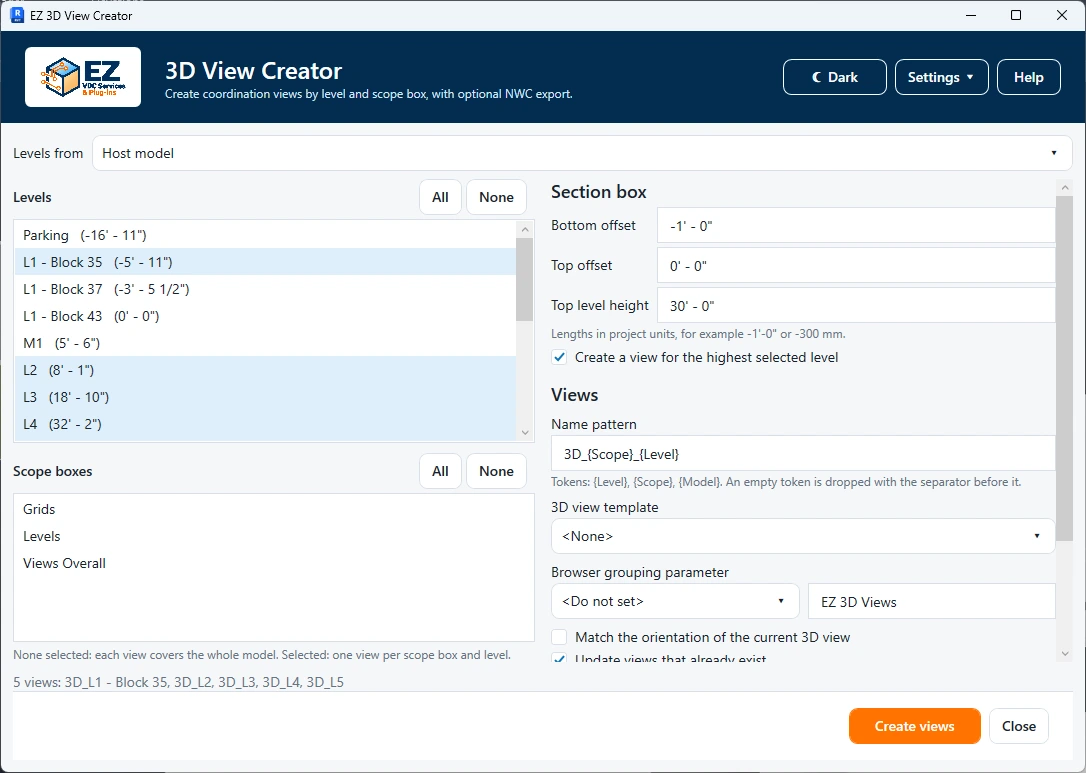
Los niveles pueden provenir del anfitrión o de un vínculo cargado. Las cajas de referencia pertenecen al proyecto actual. Revisa los nombres seleccionados antes de generar las combinaciones.
- Level source
- Elige el modelo que contiene los niveles. Usa el vínculo arquitectónico si el anfitrión no tiene niveles útiles; se utiliza la transformación de la instancia elegida.
- Levels · All / None
- Marca los niveles que se incluirán. All marca todos y None limpia la lista. Debes elegir al menos uno. La opción del nivel superior determina si se crea el último recorte.
- Scope boxes · All / None
- Marca las cajas del anfitrión que definen los límites horizontales. Cada caja genera una vista por nivel válido. All marca todas; None utiliza la extensión del modelo sin recorte por zona.
- Bottom offset
- Longitud en unidades del proyecto, sumada al nivel actual. Un valor negativo incluye la losa debajo del nivel. El valor inicial es −1 ft, mostrado en las unidades del proyecto.
- Top offset
- Longitud sumada al nivel siguiente; inicialmente cero. Un valor negativo termina debajo del siguiente nivel. La cota superior resultante debe quedar sobre la inferior.
- Highest selected level · Include / Height
- Include habilita el último recorte, que no tiene otro nivel seleccionado encima. Height define su altura; inicialmente 30 ft en unidades del proyecto. Si elegiste un solo nivel, activa esta opción para crear la vista.
Nombres, apariencia y nuevas ejecuciones
5 entradas
Los nombres deben ser válidos y únicos en todas las vistas previstas. Los ajustes guardados son un punto de partida: revísalos al cambiar de proyecto.
- View name pattern
- Usa {Level}, {Scope} y {Model}; no distinguen mayúsculas. El patrón predeterminado es 3D_{Scope}_{Level}. Sin caja de referencia, se limpia el token vacío y sus separadores. Comprueba que no haya nombres repetidos.
- View template
- Selecciona una plantilla 3D o <None>. La plantilla controla la visualización y los parámetros bloqueados; usa una plantilla de coordinación que muestre la geometría necesaria para exportar.
- Browser grouping · Parameter / Text value / Valid choice
- Elige parámetro editable compatible o Do not set. Texto usa valor inicial EZ3DViews. Discipline y Phase usan sus opciones válidas; elige antes de crear. Se escribe en todas las vistas y debe corresponder a organización del navegador.
- Match current 3D orientation
- Disponible si la vista activa es 3D y no es una plantilla. Copia su dirección a las vistas generadas. Abre primero la vista 3D con el ángulo deseado.
- Update views that already exist
- Activado por defecto. Un nombre coincidente actualiza la vista existente en lugar de duplicarla. Revisa el patrón: la coincidencia del nombre determina qué vistas se actualizan.
Exportar y crear
5 entradas
La exportación NWC es opcional y requiere el exportador Autodesk NWC para la versión de Revit utilizada.
- Export each view to NWC
- Exporta un NWC por vista usando coordenadas compartidas. La opción se deshabilita si falta el exportador. La visibilidad de la vista y su plantilla afectan el contenido exportado.
- Export folder · Browse
- Browse selecciona una carpeta con permisos de escritura; también puedes introducir la ruta. Verifica el destino en el resumen. Los archivos exportados son independientes del Undo del modelo Revit.
- Include linked models in the NWC
- Activado inicialmente. Incluye la geometría vinculada cargada si el paquete la necesita; desactívalo para exportar solo el anfitrión.
- Create views
- Valida niveles, offsets, nombres únicos y exportación; después muestra las vistas previstas para confirmar. Al confirmar, crea o actualiza las vistas y ejecuta las exportaciones activadas. Revisa los conteos finales y los resultados de exportación.
- Close
- Cierra la configuración sin generar vistas.
Comprueba el resultado
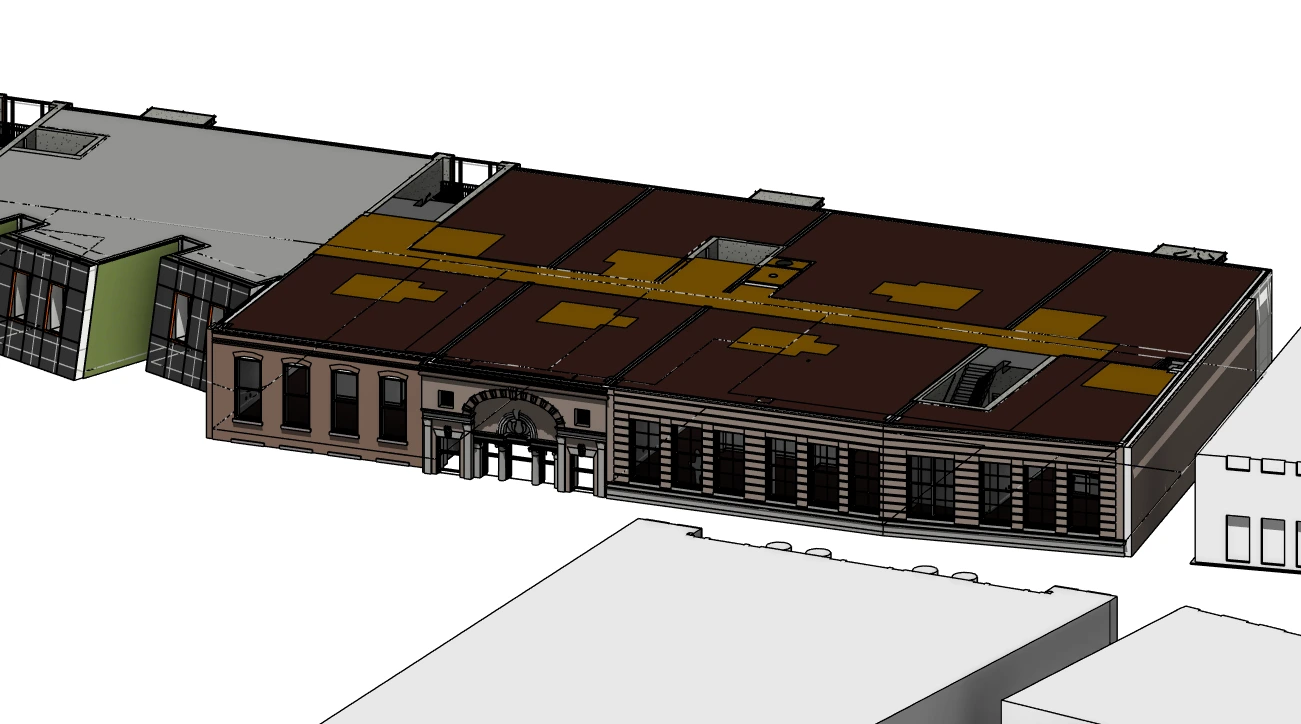
- Abre una vista inferior y la superior: comprueba la losa incluida, la cota de corte y la zona de la caja de referencia.
- Confirma los parámetros de organización y las coordenadas NWC en el modelo de coordinación. Crear las vistas correctamente no demuestra que la exportación esté alineada.
Solución de problemas y límites
- Corrige nombres previstos duplicados o una cota superior menor que la inferior antes de crear. Usa una fuente cargada e instala el exportador NWC correspondiente si la exportación no está disponible.
Al ejecutar de nuevo
Update views that already exist actualiza las vistas con el nombre previsto en lugar de crear copias numeradas.