Qué resuelve y por qué usarlo
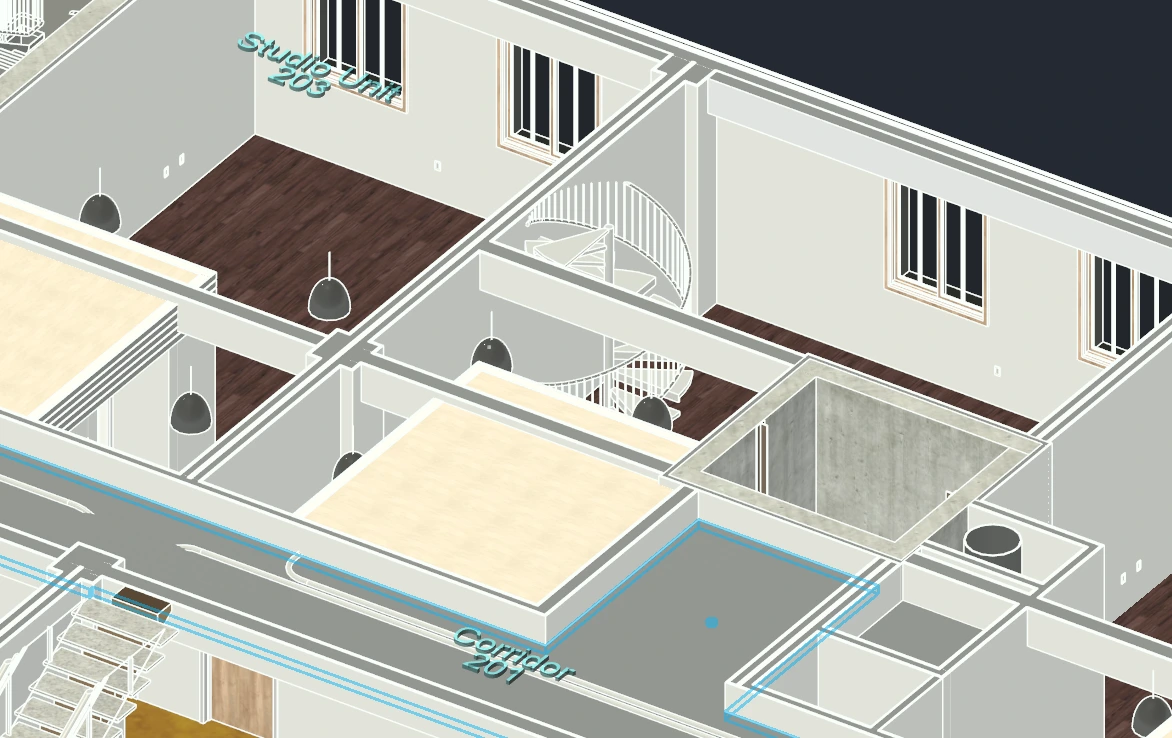
Las etiquetas normales de habitaciones son anotaciones de vista. Esta herramienta coloca familias de modelo para mostrar la identidad de cada habitación en 3D y en coordinación, y actualizarlas cuando cambian sus datos o geometría.
Antes de empezar
Instala el plug-in correspondiente a tu versión de Revit y abre un modelo de ejemplo.
Tres ambientes numerados, un modelo arquitectónico vinculado, cielos rasos y la losa superior.
Abrir la herramienta: EZ VDC > Coordination > 3D Room Tag.
Flujos de trabajo explicados
Ejemplo: habitaciones arquitectónicas con losas estructurales
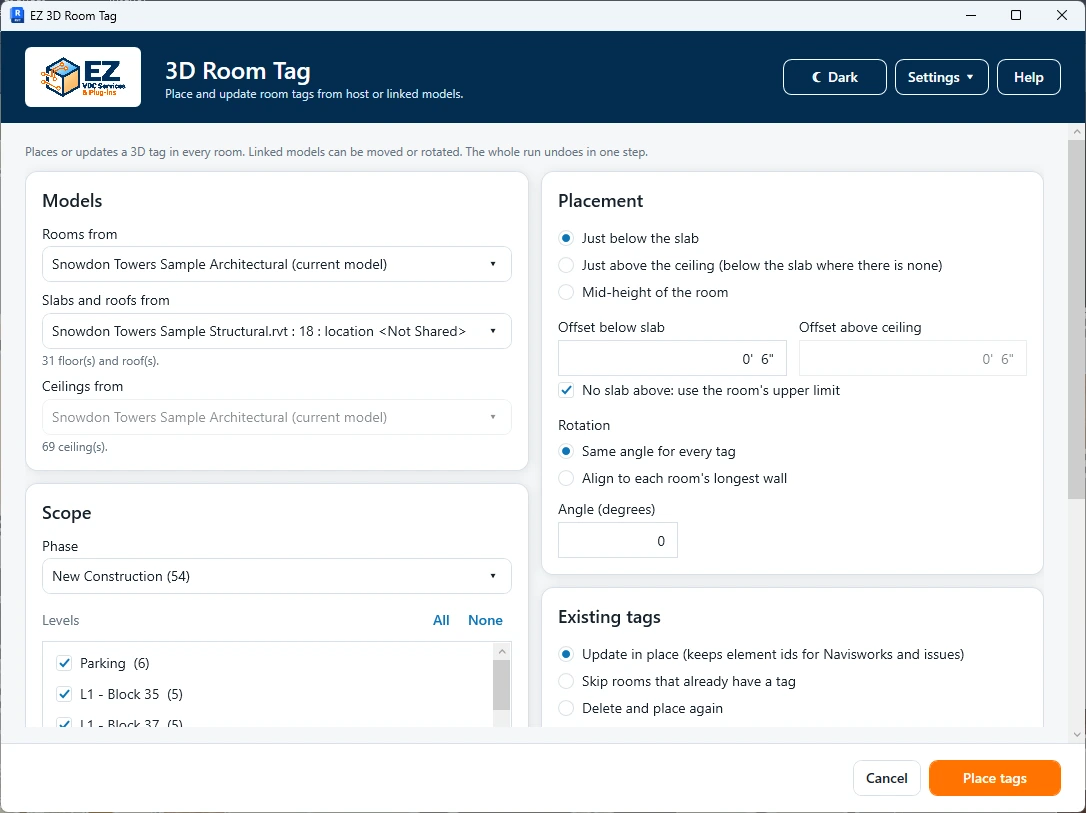
- Elige el vínculo arquitectónico para habitaciones y el estructural para losas. Selecciona fase y un nivel de prueba.
- Elige Below slab, introduce el offset y alinea con el muro más largo con 0° adicional.
- Marca datos como Department, elige Update in place y confirma Place tags.
- Comprueba ubicación, NAME, NUMBER y Room Department. Revisa los casos de respaldo antes de ampliar a todos los niveles.
Resultado esperado: Las etiquetas de modelo contienen identidad y datos, y una actualización posterior puede conservar sus IDs.
Cada botón y parámetro
Abre una ventana o pestaña para consultar sus controles. Los nombres de interfaz se conservan tal como aparecen en el plug-in; busca también por función o unidad.
19 de 19 entradas de referencia
Fuentes y alcance
4 entradas
Las habitaciones, losas y cielos pueden provenir de modelos diferentes. Las etiquetas se colocan en el proyecto actual.
- Room model
- Elige el anfitrión o vínculo cargado que contiene las habitaciones. Las etiquetas existentes se relacionan con esta fuente y el número de habitación; comprueba ambos antes de actualizar o eliminar.
- Slab model
- Elige el modelo cuyas losas superiores definen la altura. Puede ser distinto de la fuente de habitaciones, por ejemplo un vínculo estructural.
- Ceiling model
- Se utiliza en Above ceiling. Selecciona el modelo de cielos; donde no se encuentre un cielo, se utiliza la losa.
- Phase and Levels · All / None
- Selecciona la fase y marca los niveles. All marca los niveles mostrados y None los limpia. Los conteos permiten verificar el alcance; si no hay habitaciones coincidentes, no se permite colocar.
Altura, rotación y datos
8 entradas
Todas las longitudes usan unidades del proyecto. Los offsets iniciales son 0.5 ft debajo de losa y sobre cielo, convertidos para visualización.
- Just below the slab · Offset below slab
- Coloca la etiqueta debajo de la losa detectada a la distancia introducida. También se utiliza cuando Above ceiling recurre a la losa. Introduce una longitud válida, con unidades explícitas si es necesario.
- Just above the ceiling · Offset above ceiling
- Coloca la etiqueta sobre el cielo detectado con este offset. Si no hay cielo, aplica el modo debajo de losa. El campo se habilita solo en este modo.
- Mid-height of the room
- Utiliza la altura media de la habitación en lugar de los offsets, que se deshabilitan. Úsalo para ubicar las etiquetas dentro del volumen ocupado.
- No slab above: use the room’s upper limit
- Permite colocar según el límite superior de la habitación si no se detecta losa. Las etiquetas creadas con este recurso se reportan para revisión. Desactivado, las habitaciones sin la geometría necesaria se omiten.
- Rotation · Fixed angle / Longest wall / Extra rotation
- Fixed aplica el ángulo en grados a todas las etiquetas. Align sigue el borde más largo de cada habitación; el campo cambia a Extra rotation y se suma a esa dirección. Usa 0° para alineación directa.
- Room parameters · Filter and checkboxes
- Filtra por nombre y marca los parámetros que deseas copiar. Nombre y número siempre se escriben. Los adicionales se convierten en parámetros de texto Room <nombre del parámetro>; compruébalos en Properties de una etiqueta.
- Put tags on workset · Existing workset
- Disponible en anfitrión compartido. Marca y elige workset actual; desmarcado usa activo. Worksets pertenecen al anfitrión aunque habitaciones sean vinculadas. Si falta el recordado, elige uno válido.
- Add workset / New name / Add / Cancel
- Add workset abre editor. Introduce nombre Revit válido, único y no vacío. Add lo acepta pendiente; se crea al ejecutar Place tags. Cancel cierra sin aceptar. Un nombre existente debe seleccionarse de lista.
Etiquetas existentes y colocación
7 entradas
Elige entre conservar identidades y recrear elementos. La fuente de habitaciones mantiene separadas las etiquetas de diferentes modelos.
- Update in place
- Mueve, rota y actualiza el texto conservando los IDs de Revit. Elimina duplicados adicionales de una habitación coincidente. Es la opción preferida si hay incidencias vinculadas en Navisworks.
- Skip rooms that already have a tag
- Conserva las etiquetas coincidentes y agrega únicamente las faltantes. No actualiza texto ni posición existentes.
- Delete and place again
- Elimina las etiquetas coincidentes y crea nuevas instancias. Los nuevos IDs pueden afectar referencias posteriores; úsalo cuando necesitas recrearlas deliberadamente.
- Delete tags whose room number no longer exists
- Elimina etiquetas huérfanas de la fuente elegida. Una habitación que aún existe en esa fuente se protege aunque quede fuera de la fase o niveles seleccionados. Déjalo desactivado para revisar los sobrantes primero.
- Place tags
- Valida alcance, longitudes y rotación; muestra conteo de habitaciones, modo y parámetros para confirmar. El resultado informa colocadas, actualizadas, reemplazadas, duplicados y habitaciones que requieren revisión.
- Cancel
- Cierra antes de colocar sin crear etiquetas de modelo.
- Result · Select items that need a look
- Selecciona las etiquetas del anfitrión y habitaciones vinculadas reportadas, cuando sea posible. Usa Selection Box (BX) en 3D para revisar alturas de respaldo o geometría faltante. Close cierra el resultado.
Comprueba el resultado
- Comprueba la colocación en vínculos movidos o rotados y las alturas de respaldo mediante una sección 3D. Revisa duplicados y números faltantes reportados.
Solución de problemas y límites
- Se necesitan habitaciones colocadas, modelos cargados y la familia incluida. Si falta la familia, repara la instalación. Los números intervienen en la coincidencia; revisa los huérfanos después de renumerar.
Al ejecutar de nuevo
Update in place conserva los IDs para Navisworks e issues. Delete and place again cambia la identidad de los elementos.