EZ 3D Room Tag
Coloca etiquetas 3D de habitación en Revit
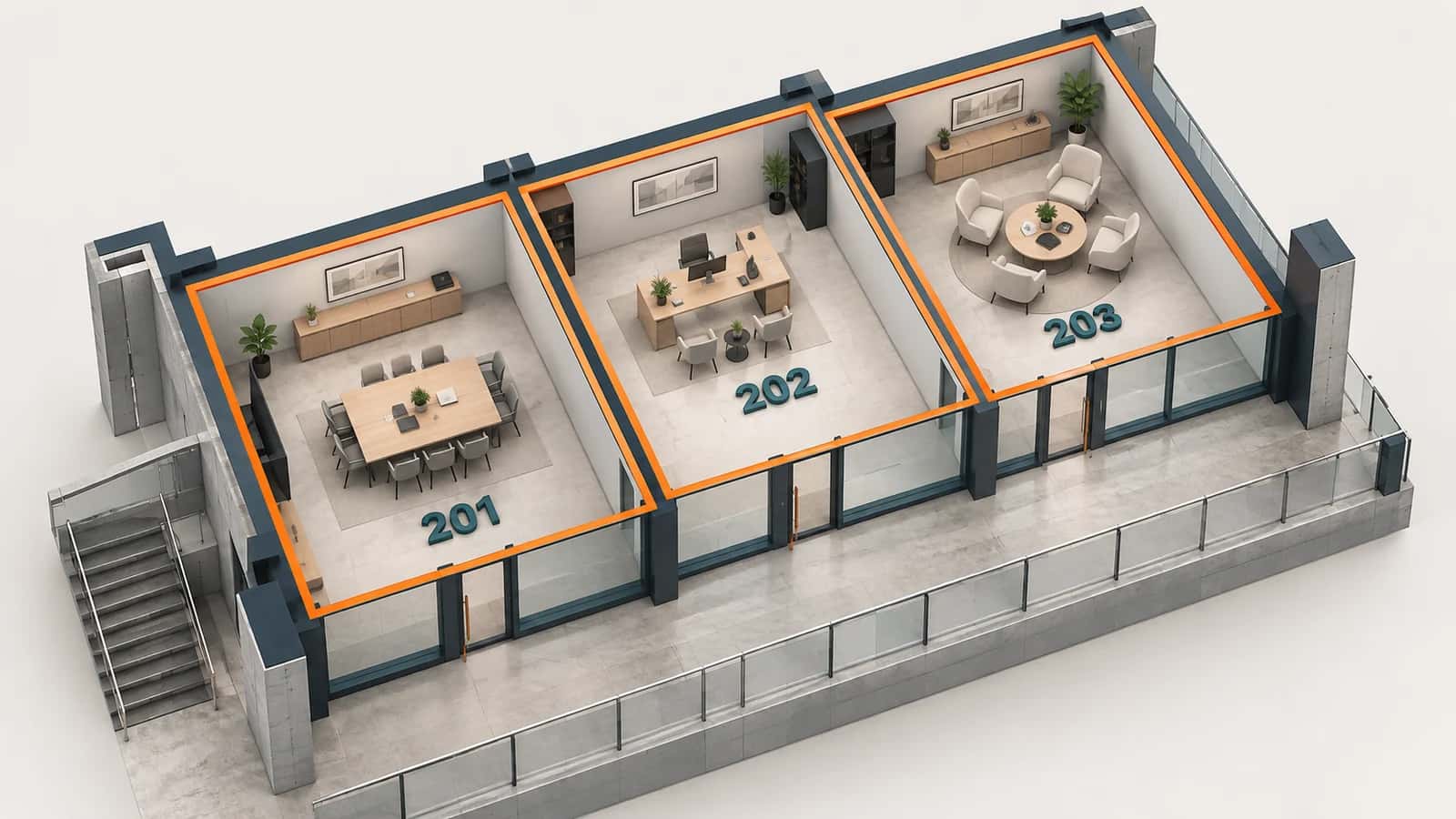
EZ 3D Room Tag coloca familias de modelo que muestran nombres, números y parámetros de habitaciones (ambientes) en vistas 3D de Revit. Selecciona habitaciones del modelo anfitrión o de un vínculo cargado y actualiza las etiquetas coincidentes cuando cambien los datos o la geometría.
Guías prácticas para aplicar este pluginPlug-ins para Revit y Navisworks con un solo instalador y una sola cuenta. Suscríbete a uno, a un paquete o a todos.
Ejemplo paso a paso: etiquetar habitaciones de un vínculo
Empieza con las habitaciones de un nivel y un origen conocido de losas. Comprueba la posición de las etiquetas en sección antes de ampliar el lote.
Antes de empezar
- Revit 2024–2027 y EZ 3D Room Tag con acceso elegible.
- Habitaciones colocadas en la fase prevista y modelos de origen cargados. Identifica la referencia de altura o losa.
- La familia de etiquetas incluida en la instalación y una selección pequeña para comprobar.
- 1.
Elige los orígenes de habitaciones y losas
Selecciona el origen arquitectónico, el origen de losas, la fase y un nivel. Comprueba los vínculos desplazados o girados antes de seleccionar el lote.
- 2.
Configura altura y datos legibles
Elige un modo como Below slab, introduce el margen en unidades del proyecto y define alineación/giro. Selecciona los parámetros necesarios para coordinación.
- 3.
Coloca o actualiza etiquetas de modelo
Elige Update in place para etiquetas coincidentes y confirma Place tags. Revisa el resumen y los casos duplicados o sin referencia.
- 4.
Comprueba las etiquetas en una vista 3D
Compara cada etiqueta de muestra con su habitación de origen en una sección 3D. Revisa altura, NAME, NUMBER y cualquier valor copiado, como Room Department. Tras una revisión, comprueba las etiquetas coincidentes y huérfanas antes de exportar el modelo.
Cómo comprobar el resultado
- Compara nombre, número y parámetro copiado con la habitación de origen.
- Inspecciona alineación y altura respecto a la losa en sección 3D.
- Revisa duplicados, alturas de respaldo y habitaciones sin referencia.
Alcance y límites: La colocación requiere los orígenes cargados y la familia incluida. La actualización depende de la coincidencia de habitaciones. Comprueba la visibilidad de las familias en el modelo de coordinación exportado.
Preguntas sobre este flujo
¿Cómo muestro etiquetas de habitación en una vista 3D de Revit?
Usa EZ 3D Room Tag para colocar familias de modelo en las habitaciones seleccionadas y comprueba su visibilidad en la vista 3D. Las etiquetas nativas de habitación son anotaciones para vistas de planta y sección.
¿Puedo usar habitaciones y losas de vínculos distintos?
Sí. Elige los orígenes y comprueba la posición y la altura de las etiquetas en el modelo anfitrión.
¿Qué ocurre al cambiar el número de una habitación?
El número participa en la correspondencia con la etiqueta existente. Al actualizar, revisa las etiquetas huérfanas y duplicadas que indique el informe.
Coloca las etiquetas
Vuelve a correrlo con seguridad
Ajustes de etiquetas de ambientes
Etiquetas de ambientes en 3D
Qué aporta a este flujo
¿Necesitas algo a medida?
Desarrollamos plug-ins personalizados para Revit y Navisworks.
Solicitar desarrollo