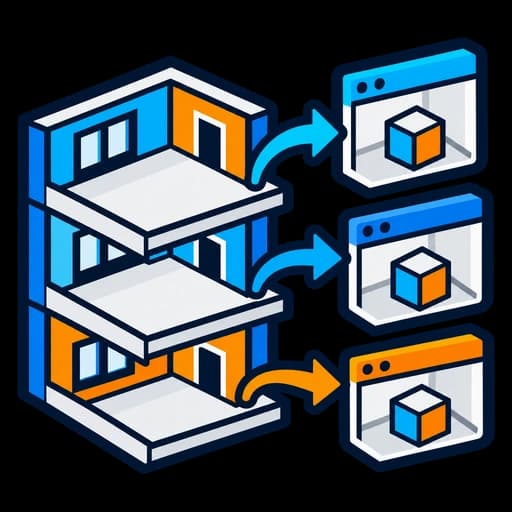
EZ 3D View Creator
Crea vistas 3D de coordinación en Revit por nivel y zona
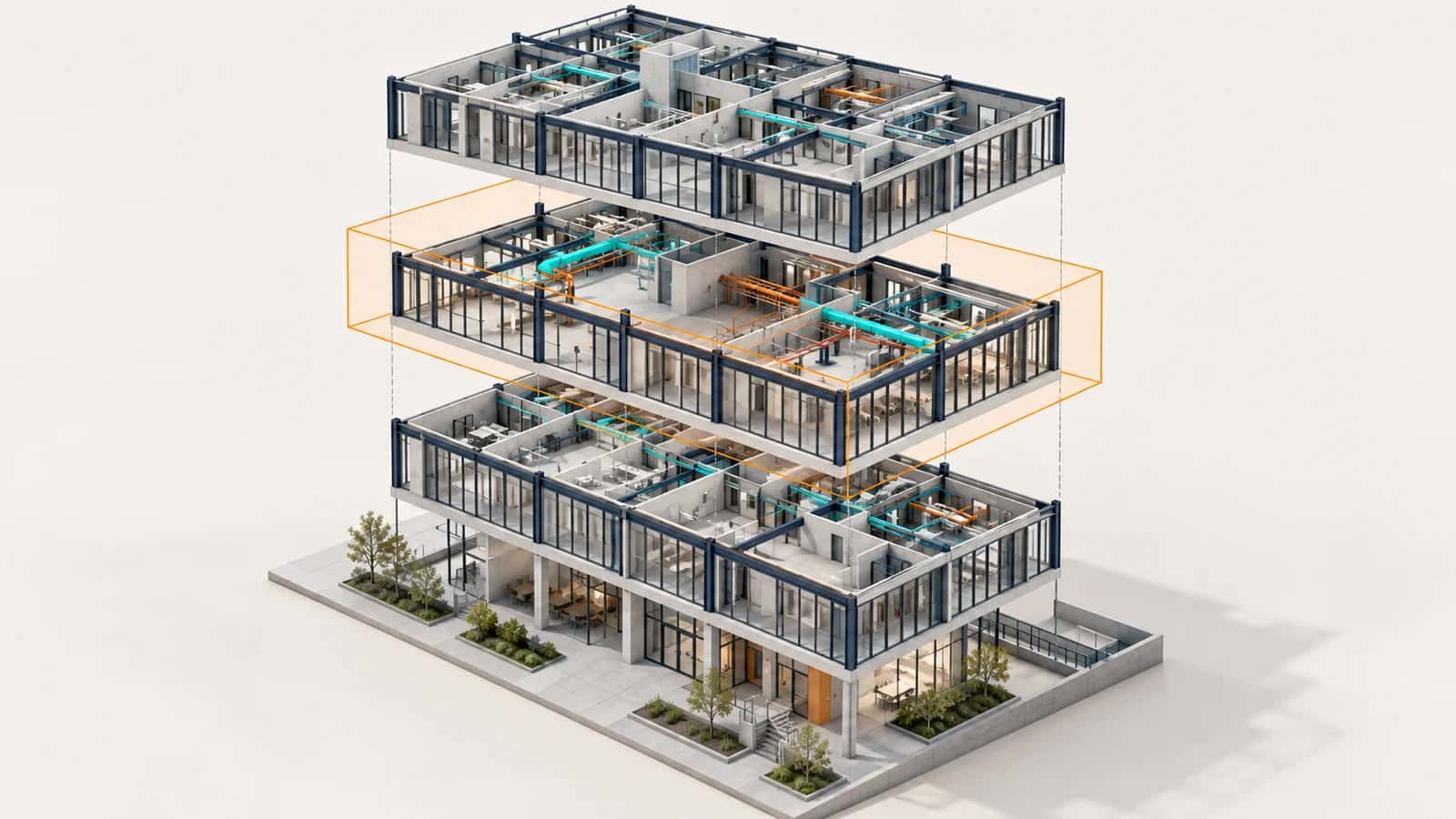
Prepara vistas repetibles por piso y zona con cajas de sección, nombres y una plantilla común. EZ 3D View Creator puede actualizar vistas coincidentes y exportarlas opcionalmente a NWC.
Guías prácticas para aplicar este pluginPlug-ins para Revit y Navisworks con un solo instalador y una sola cuenta. Suscríbete a uno, a un paquete o a todos.
Crear vistas 3D por nivel en Revit y exportarlas a NWC
Grabado en Revit con narración en inglés y subtítulos en español e inglés.
Abrir demostración y transcripciónEjemplo paso a paso: preparar vistas por piso y zona
Usa dos niveles elegibles y dos scope boxes del anfitrión como ejemplo pequeño. Revisa las combinaciones antes de crear vistas.
Antes de empezar
- Revit 2024–2027 y EZ 3D View Creator con acceso elegible.
- Un origen de niveles cargado y scope boxes del anfitrión alineados con las zonas.
- Una plantilla adecuada; exportar NWC requiere además el exportador compatible de Navisworks.
- 1.
Elige niveles y zonas
Selecciona el origen anfitrión o vinculado y dos niveles elegibles. Marca dos scope boxes del anfitrión y comprueba sus límites y coordenadas respecto al origen.
- 2.
Define recortes y nombres
Elige márgenes inferior/superior, plantilla y un patrón como 3D_{Scope}_{Level}. Corrige nombres duplicados y rangos de altura inválidos antes de continuar.
- 3.
Revisa y crea las vistas
Comprueba las combinaciones previstas y confirma el lote. Dos niveles elegibles y dos scope boxes pueden producir cuatro vistas; inspecciona omisiones o fallos.
- 4.
Inspecciona vistas y exportaciones opcionales
Abre vistas representativas inferiores y superiores. Si exportas, elige carpeta/opciones de vínculos y comprueba coordenadas en coordinación. Usa Update existing para una actualización posterior intencional.
Cómo comprobar el resultado
- Compara cada caja de sección con el nivel y zona previstos.
- Verifica inclusión de losa, corte superior, nombres y visibilidad de plantilla.
- Comprueba la alineación del NWC por separado de la creación de vistas.
Alcance y límites: Los nombres deben ser únicos y el límite superior debe superar al inferior. Exportar NWC depende del exportador instalado. Crear una vista no confirma la alineación de coordenadas del modelo exportado.
Preguntas sobre este flujo
¿Los niveles pueden venir de un vínculo?
Sí. Elige el origen cargado y comprueba su posición respecto al anfitrión y sus scope boxes.
¿Puedo actualizar vistas existentes?
Usa Update existing con los nombres coincidentes previstos. Revisa el alcance y después los recortes y ajustes de plantilla actualizados.
¿Es obligatorio exportar NWC?
No. Puedes crear solo vistas. Exportar requiere el exportador NWC de Navisworks compatible con tu versión de Revit.
Define las franjas
Crea y exporta
Niveles, scope boxes y ajustes de vistas
Ejemplo de vista generada
Qué aporta a este flujo
¿Necesitas algo a medida?
Desarrollamos plug-ins personalizados para Revit y Navisworks.
Solicitar desarrollo