Qué resuelve y por qué usarlo
Producir un paquete por ambiente requiere repetir orientación, recorte, nombres y colocación. La herramienta prepara cuatro direcciones alineadas con el muro exterior dominante del ambiente; divide las direcciones largas para ajustarlas al membrete y escala elegidos. Documenta geometría existente.
Ejemplo paso a paso: documentar un baño: requisitos, pasos y comprobación del resultado.
Antes de empezar
Descarga e instala EZ VDC Tools para tu versión compatible de Revit, inicia sesión con tu cuenta y abre un modelo de ejemplo.
Empieza con un ambiente colocado y cerrado en una copia del proyecto. Carga plantillas compatibles y un membrete; habilita etiquetas o cotas opcionales después de comprobar familias y referencias.
Abrir la herramienta: EZ VDC > el comando Interior Elevations instalado.
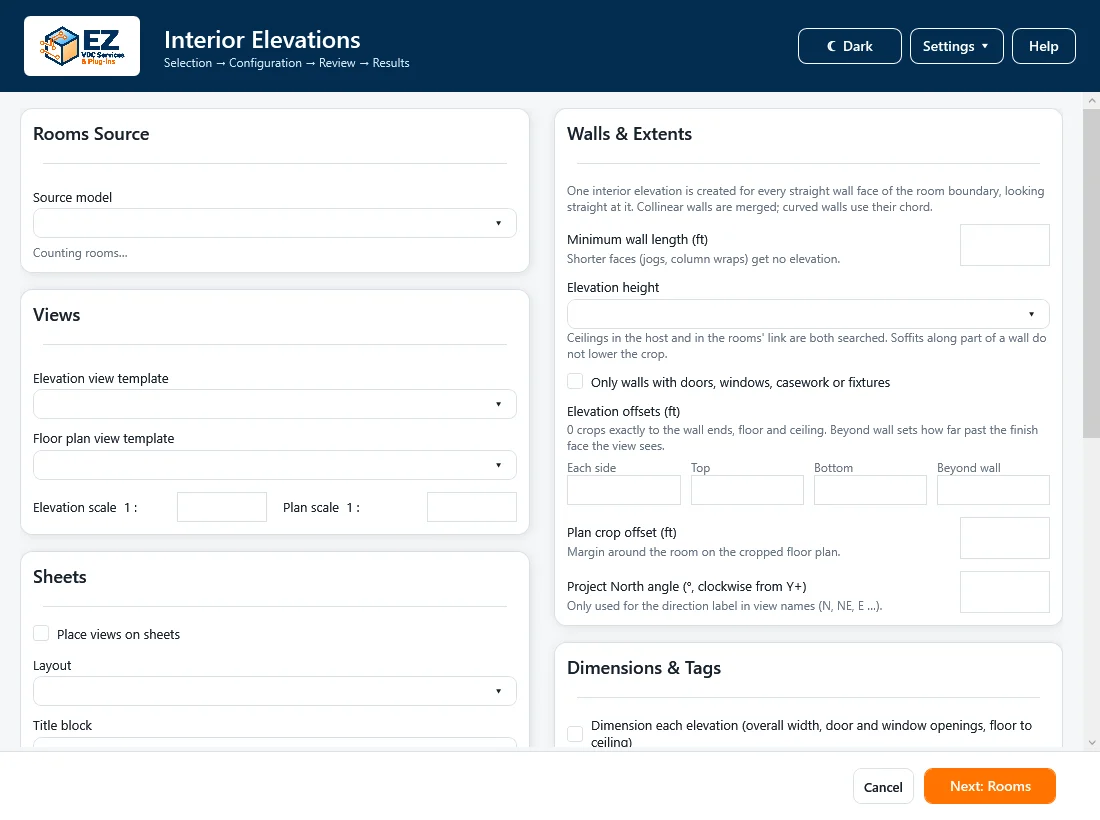
Flujos de trabajo explicados
Ejemplo: paquete de dibujos de un baño
- Elige un baño colocado y cerrado en una copia del proyecto y confirma su origen arquitectónico.
- Elige plantillas compatibles, escalas de elevación e inicial de planta, altura y membrete. Deja desactivado el filtro por contenido para las cuatro direcciones.
- Desactiva anotaciones opcionales en la primera prueba salvo referencias y familias comprobadas. Revisa nombres, márgenes y ajuste de planta en Advanced.
- Next: Levels & rooms; marca solo el baño. Revisa conteos total y oculto y ejecuta Generate selected rooms.
- Revisa el informe y Open plan. Comprueba las cuatro direcciones, divisiones, escalas reales y ajuste en lámina antes de ampliar el lote.
Resultado esperado: Una planta y cuatro elevaciones direccionales, con divisiones o continuaciones cuando hacen falta y la geometría lo permite.
Actualizar un ambiente ya generado
- Confirma el origen y selecciona Update the existing drawing set.
- Deja Reflow generated sheets desactivado para conservar distribución manual. Revisa las nuevas opciones de etiquetas o cotas.
- Selecciona el lote y revisa selecciones ocultas antes de generar.
- Inspecciona resultados creados, actualizados, omitidos y fallidos y notas de contenido protegido.
- Compara planta, direcciones, etiquetas y láminas con el modelo; revisa por separado vistas antiguas por muro sustituidas.
Resultado esperado: Resultados propios actualizados, con contenido manual/protegido conservado o reportado para revisión.
Referencia de controles y parámetros
Abre una ventana o pestaña para consultar sus controles. Los nombres de interfaz se conservan tal como aparecen en el plug-in; busca también por función o unidad.
31 de 31 entradas de referencia
Origen y configuración de vistas
6 entradas
Configura primero origen, plantillas y escalas. Advanced contiene recortes, nombres y anotaciones arquitectónicas. Los campos ft usan pies y la franja del membrete, pulgadas.
- Rooms source
- Elige el anfitrión o un vínculo cargado con ambientes colocados y cerrados. Los ambientes vinculados se transforman a coordenadas del anfitrión, donde se crean los dibujos. Empieza con uno y verifica el origen.
- Interior elevation template / Room plan template
- Elige plantillas compatibles cargadas o sin plantilla. La escala controlada por plantilla prevalece. Revisa fase, rango de vista, visibilidad y plano lejano: una plantilla incompatible puede impedir completar un ambiente.
- Elevation scale / Starting plan scale
- Elige en los desplegables una escala imperial o métrica. Una escala personalizada válida anterior aparece como Saved custom. La plantilla puede controlar la escala. Fit overall plan on sheet puede reducir la escala inicial de planta; conserva la de elevación.
- Elevation height
- Floor to next level es el valor inicial de una configuración nueva e incluye espacio sobre el cielo; sin un nivel superior usa el límite superior del ambiente. También ofrece Floor to ceiling y Floor to room upper limit. Conserva las opciones guardadas.
- Existing drawing set
- Update the existing drawing set actualiza vistas propias y completa resultados faltantes; Skip rooms already generated conserva el conjunto. Create a new drawing set crea otro independiente. Las vistas antiguas por muro pueden ser sustituidas por direcciones; conserva y reporta contenido protegido o no coincidente.
- Reflow generated sheets
- Disponible al actualizar láminas generadas. Desactivado conserva la distribución manual. Actívalo si deseas redistribuir colocaciones generadas elegibles y revisa láminas y colocaciones protegidas reportadas.
Advanced: filtros de muros y recortes
6 entradas
Comprueba un ambiente antes de procesar un lote. Los muros paralelos, segmentados y retranqueados pueden compartir dirección; no crea una vista por cada segmento del perímetro.
- Minimum wall length (ft)
- El valor inicial nuevo es 0 para incluir retornos cortos; respeta valores guardados. Un umbral mayor puede omitir tramos cortos. Excluye límites degenerados dentro de la tolerancia geométrica.
- Only walls with openings or fixtures
- Desactivado incluye las cuatro direcciones. Activado puede omitir direcciones sin contenido compatible. Cuenta pases EZ registrados y contenido arquitectónico compatible; no muebles sueltos ni cruces MEP sin registrar.
- Side / Top / Bottom offsets (ft)
- Side amplía extremos del muro, Top el límite superior y Bottom bajo el piso. Comprueba el contexto visible y el ajuste en lámina al cambiar cada margen: son direcciones distintas del recorte.
- Beyond wall / Far clip (ft)
- Controla profundidad más allá de la cara acabada. Aumentarlo puede mostrar geometría no deseada detrás del muro. Comprueba el alcance del dibujo y los ajustes controlados por plantilla.
- Plan crop offset (ft)
- Añade margen a la planta del ambiente. Deja contexto para leerlo y sus marcadores sin ampliar innecesariamente el dibujo en lámina. Revisa el ajuste automático después de cambiarlo.
- North angle (degrees)
- Define las etiquetas direccionales respecto al norte de proyecto. No gira el modelo ni el norte del proyecto. Compara letra y dirección de cada elevación con la planta generada.
Cotas y etiquetas arquitectónicas
3 entradas
La anotación opcional usa referencias reales y tipos cargados. Reporta referencias ausentes o ambiguas; comprueba cada cota generada contra el modelo.
- Dimensions: overall size, grids to fixtures, floor to opening bottoms
- Activa cotas arquitectónicas cuando hay referencias nativas utilizables. Tamaño general, posición horizontal y piso a borde inferior tienen requisitos distintos. Las puertas usan referencias de borde; otros elementos compatibles pueden usar centros. Revisa referencias omitidas.
- Doors / Windows: checkbox and tag type
- Activa una categoría y elige familia/tipo cargado. Si no hay etiqueta compatible, carga primero la familia requerida. Revisa visibilidad y posición de etiquetas en cada elevación.
- Casework / Plumbing fixtures: checkbox and tag type
- Las etiquetas opcionales por categoría requieren tipos compatibles cargados. Revisa referencias vinculadas y visibilidad real: elegir un tipo no garantiza anotar todos los elementos.
Pases EZ existentes en muros
4 entradas
Crea antes las aberturas con EZ Wall Penetrations. Interior Elevations documenta y anota los pases registrados; no los crea ni cambia su tamaño.
- Tag EZ wall penetrations / Tag type
- Activa etiquetas para aberturas registradas. La etiqueta nativa EZ VDC ID + opening size lee Mark y el tamaño real mapeado publicado. También permite Auto/category o tipos personalizados compatibles. Prepara los datos vinculados en su modelo de origen.
- Add size beside custom tags
- Añade texto de tamaño a etiquetas Auto/personalizadas desde dimensiones reales mapeadas y lo actualiza con Update. Se desactiva con la etiqueta nativa porque ya incluye tamaño. Reporta mapeos ausentes sin deducirlos de cajas envolventes.
- Horizontal: to opening centerline
- Off desactiva esta cota de posición. Nearest wall edge o Nearest gridline elige la referencia horizontal. Requiere referencias asociativas reales de muro/eje y abertura; omite y reporta las ausentes o incompatibles.
- Floor to opening bottom / Floor datum
- Activa la cota vertical y elige Room floor level o Actual floor top face. La referencia debe coincidir con el piso del ambiente y Bottom de la abertura. Reporta pisos o referencias ambiguas; no sustituye con alturas del punto de inserción.
Láminas y patrones de nombres
9 entradas
Usa nombres únicos y revisa el área útil medida del membrete. Las direcciones largas pueden dividirse en más vistas sin reducir su escala de elevación.
- Place views on sheets / Sheet layout
- Activa colocación en láminas o desactívala para solo vistas. One sheet per room reúne planta y elevaciones; One sheet per view las separa. Añade continuaciones si son necesarias. Dibujos demasiado grandes aún pueden requerir otro membrete o escala.
- Title block / Info strip on right (in)
- Elige un membrete cargado al colocar en láminas. Advanced reserva su franja informativa derecha. Bordes, márgenes, anotaciones y títulos afectan el área útil; revisa la distribución terminada.
- Fit overall plan on sheet
- Si no cabe toda la planta, permite aumentar su denominador de escala para ajustarla. Conserva la escala de elevación. Revisa la escala final de planta en el informe y la lámina.
- Save generated sheets as a print set
- Crea un conjunto nativo guardado con las láminas generadas. Prepara la selección; no imprime ni exporta PDF por sí solo. Revisa el conjunto antes de usar impresión/exportación de Revit.
- Floor-plan name pattern
- Usa tokens como {Number}, {Name}, {Level} o {P:Nombre de parámetro de ambiente} para distinguir plantas. Comprueba nombres existentes y corrige tokens desconocidos antes de continuar.
- Elevation name pattern
- Conserva {Letter} para distinguir direcciones. {Dir} usa el ángulo norte configurado. Revisa nombres de vistas divididas y compara las letras finales con la planta del ambiente.
- Sheet number / Sheet name patterns
- Usa números de lámina únicos. Las continuaciones añaden .2, .3; por vista las elevaciones añaden -A, -B. Las láminas por vista usan el nombre de su vista. Revisa listado y numeración existente.
- Reset to defaults
- Restaura los patrones de nombres. Revisa sus valores antes de continuar, especialmente con numeración personalizada de ambientes, vistas o láminas. No regenera dibujos.
- Cancel / Next: Levels & rooms
- Cancel sale sin generar. Next valida la configuración, guarda opciones y abre selección de niveles/ambientes. No genera dibujos hasta confirmar el lote marcado.
Selecciona niveles y ambientes y revisa el informe
3 entradas
La jerarquía permite niveles completos o ambientes individuales. Filtrar cambia filas visibles y conserva selecciones ocultas: revisa el total antes de generar.
- Filter field / Search / Clear ×
- Elige un parámetro e introduce texto o comodines como Restroom* o 1??. Limpiar restaura la lista. El filtro conserva ambientes marcados ocultos: revisa conteo total y oculto.
- All shown / Level and room checkboxes
- All shown actúa sobre los ambientes mostrados. Marca niveles o ambientes para delimitar el lote. Inicialmente no hay marcados salvo ambientes válidos seleccionados en el modelo. Revisa selecciones ocultas conservadas antes de Generate.
- Cancel / Generate selected rooms
- Generate procesa marcados y muestra creados, actualizados, omitidos y fallidos. Revisa nombre, ID, escala y lámina de la planta real. Open plan abre el primer resultado. Un ambiente fallido se revierte; inspecciona los demás antes de ampliar el lote.
Comprueba el resultado
- Compara planta y cuatro direcciones. Revisa continuidad en divisiones, escalas reales, márgenes de vistas/títulos y referencias de anotaciones. Lee el informe para ambientes omitidos o fallidos.
Solución de problemas y límites
- Los ambientes deben estar colocados y cerrados. Plantillas, vínculos, área útil y referencias pueden limitar los resultados. Interior Elevations no crea aberturas: prepara antes los pases registrados con EZ Wall Penetrations.
- Elige Update, Skip o Create new de forma deliberada. Puede conservar contenido manual, protegido o sustituido que necesita revisión. Un paquete direccional puede contener más de cuatro vistas si hay divisiones; el filtro opcional puede omitir direcciones.
Al ejecutar de nuevo
Elige Update the existing drawing set, Skip rooms already generated o Create a new drawing set de forma deliberada. Deja Reflow generated sheets desactivado para conservar la distribución manual y revisa el informe y el contenido protegido o sustituido.
Prueba este flujo en tu modelo
Descarga EZ VDC Tools, selecciona EZ Interior Elevations en el instalador y sigue primero el ejemplo en una copia del proyecto. Consulta los requisitos y la activación antes de comenzar.
Descargar EZ Interior ElevationsVer planes