Qué resuelve y por qué usarlo
La protección modelada hace visible su espacio ocupado en coordinación y permite reportar cantidades repetibles. La clasificación y las reglas ordenadas trasladan los valores especificados del proyecto a la geometría.
Antes de empezar
Instala el plug-in correspondiente a tu versión de Revit y abre un modelo de ejemplo.
Dos vigas de acero y una columna con distintos perfiles, y espesores aprobados para el ejemplo del proyecto.
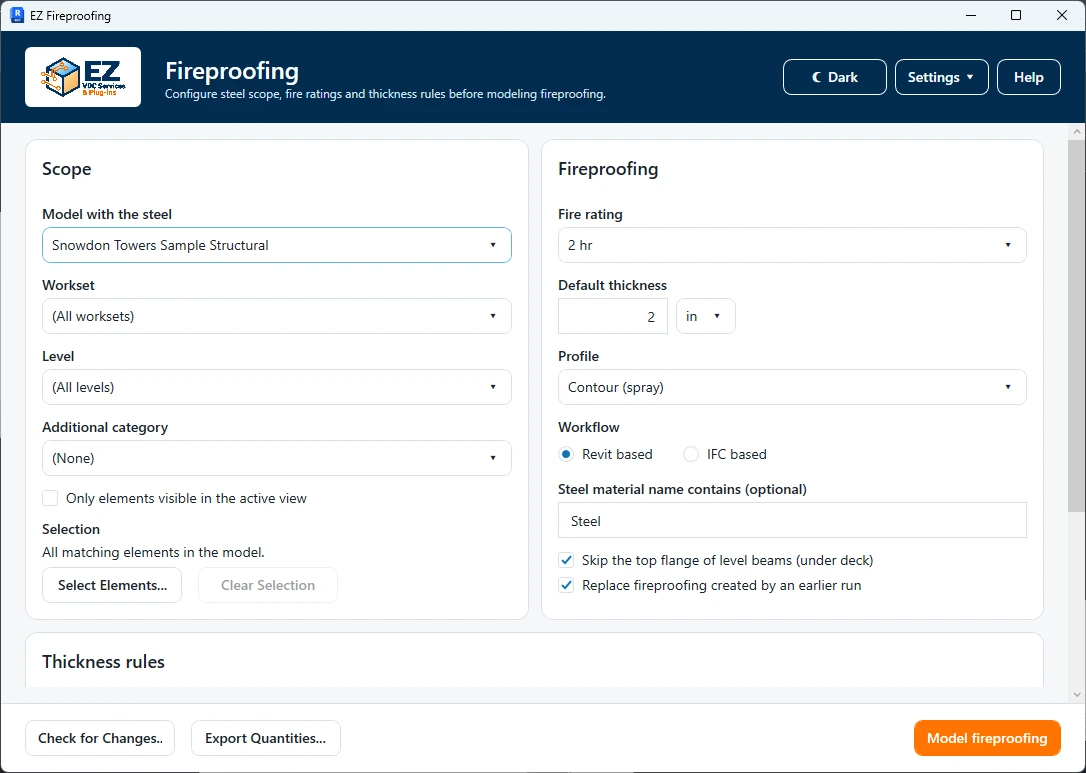
Abrir la herramienta: EZ VDC > Coordination > Fireproofing.
Flujos de trabajo explicados
Ejemplo: protección de vigas de dos horas con regla
- Elige modelo y nivel, y selecciona unas vigas representativas.
- Selecciona 2 hr, modo geométrico y Contour o Box. Introduce un espesor positivo.
- Agrega una regla Beams con patrón y espesor especificados; ponla antes de reglas generales.
- Modela, revisa confirmación e inspecciona secciones y extremos.
- Después de cambios usa Check for Changes y exporta cantidades.
Resultado esperado: La geometría y reportes reflejan el perfil y la primera regla de espesor coincidente.
Cada botón y parámetro
Abre una ventana o pestaña para consultar sus controles. Los nombres de interfaz se conservan tal como aparecen en el plug-in; busca también por función o unidad.
21 de 21 entradas de referencia
Fuente y alcance
5 entradas
Se incluyen entramado estructural y columnas; puedes agregar otra categoría. Limita la primera ejecución a un grupo pequeño que puedas inspeccionar.
- Model / link
- Selecciona anfitrión o vínculo cargado con el acero. Comprueba que el flujo geométrico corresponde al origen.
- Steel workset filter / Level
- Elige workset y nivel para limitar el acero del modelo de origen, o la opción sin restricción. Estos filtros no asignan el workset de la protección generada. Se ignoran mientras hay selección explícita de elementos.
- Additional category
- Agrega una categoría además del entramado y columnas estructurales. Úsalo para acero modelado en otra categoría y comprueba su geometría.
- Only elements visible in the active view
- Limita candidatos usando la vista activa. Revisa recorte, visibilidad y filtros para evitar omisiones inesperadas.
- Select Elements… / Clear Selection
- Select Elements captura acero nativo o vinculado del modelo y categorías elegidos. Con selección activa se ignoran y deshabilitan los filtros de workset, nivel y vista. Clear Selection restablece esos filtros. Esc al seleccionar conserva el alcance anterior. Lee el conteo antes de confirmar.
Clasificación, espesor y geometría
9 entradas
Los espesores usan las unidades seleccionadas en el diálogo. Cambiar in/mm convierte los valores predeterminados y de reglas.
- Fireproofing workset
- Elige Use active workset, un workset de usuario del anfitrión o Create new workset…. El destino pertenece al anfitrión aunque el acero sea vinculado. Se deshabilita si no hay trabajo compartido. Se recuerda el destino existente; no se guarda una creación pendiente.
- New workset name
- Aparece con Create new workset…. Introduce nombre no vacío, único en el anfitrión y sin caracteres prohibidos por Revit. Se crea al modelar, en la misma transacción Undo que la protección. Cancelar revierte; una ejecución sin protección no deja un workset nuevo vacío. Check for Changes conserva el workset real de cada forma, incluso después de reasignarla manualmente.
- Fire rating
- Elige 1 hr, 2 hr, 3 hr o 4 hr. El valor selecciona reglas y se registra en cada forma; utiliza la clasificación de la especificación del proyecto.
- Default thickness / Units
- Valor numérico positivo de respaldo para elementos sin regla; inicialmente 2 in. Unidades: in o mm. Revisa los valores después de convertir y antes de modelar.
- Profile · Contour (spray) / Box (board)
- Contour sigue la sección para una envolvente tipo proyectada. Box genera un revestimiento tipo panel. Cambia el espacio ocupado y las cantidades.
- Revit geometry / IFC geometry
- Revit usa caras de extremo para acero nativo. IFC maneja geometría de fabricación con recortes o sólidos separados, incluidos IFC/Tekla. Lee la geometría existente; no importa ni convierte modelos.
- Steel material keyword
- La geometría nativa usa la palabra de material; también reconoce STEEL, ASTM, A36, A53, A500, A913 y A992. Los vínculos IFC omiten esa comprobación. Un filtro demasiado limitado puede excluir acero nativo.
- Skip top flange of level beams (under deck)
- Omite la cobertura del ala superior en vigas horizontales bajo cubierta. Es una opción geométrica específica, no una omisión general en todo elemento.
- Replace fireproofing created by an earlier run
- Reemplaza protección generada anteriormente para los elementos procesados. Úsalo después de cambiar perfil o espesor; desactívalo solo si tu flujo no requiere reemplazo.
Reglas ordenadas
4 entradas
Se aplica la primera regla coincidente. Coloca reglas específicas antes de generales. No se usan espesores no positivos; introduce un valor predeterminado positivo.
- Rule · Rating / Applies to
- Rating coincide con la clasificación elegida o Any para todas. Applies to limita a Any, Beams o Columns. Ambas condiciones deben cumplirse antes del patrón de sección.
- Rule · Section pattern
- Compara nombres de tipo con comodines * y ?. Separa varios patrones por punto y coma o coma; vacío coincide con todas las secciones. Ejemplo: W12*; W14* para una regla de vigas.
- Rule · Thickness
- Espesor positivo en las unidades in/mm mostradas. El encabezado cambia con Units. Sustituye Default thickness si coincide la regla.
- Add Rule / Remove Rule / Move Up
- Add inserta una regla con clasificación y espesor actuales. Remove elimina la seleccionada. Move Up aumenta su prioridad; repite hasta poner las específicas antes de las generales.
Modelar, mantener y exportar
3 entradas
Los ajustes y reglas se conservan al cerrar el diálogo. Revísalos al procesar otro modelo.
- Model fireproofing
- Valida espesor, recopila acero y solicita confirmar fuente, conteo, clasificación y reglas. Crea protección y reporta área/volumen, coincidencias, omisiones y fallos. Cancelar revierte la operación: el diálogo indica que no hubo cambios.
- Check for Changes
- Encuentra protección cuyo acero cambió, se movió o se eliminó y la concilia. Úsalo después de una revisión estructural.
- Export Quantities
- Escribe Excel con área, volumen y board feet por elemento y nivel. Elige destino y revisa unidades y totales antes de usar cantidades.
Comprueba el resultado
- Compara un elemento con regla y otro de respaldo. Revisa cobertura de alas, espesor, clasificación y unidades de cantidades.
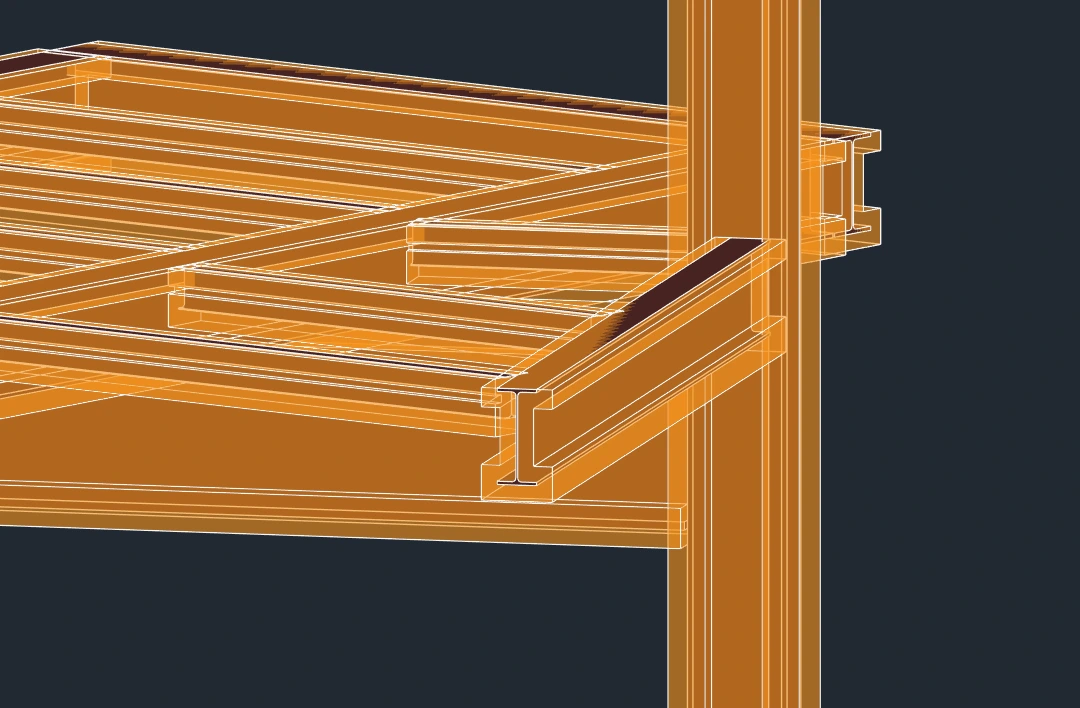
Solución de problemas y límites
- La clasificación registra tu entrada; la herramienta no elige un sistema ensayado ni calcula el espesor requerido. Usa las reglas del proyecto y revisa geometrías de fabricación omitidas.
Al ejecutar de nuevo
Activa el reemplazo para actualizar geometría registrada. Las etiquetas y espesores provienen de los criterios del proyecto; el modelo no certifica un sistema constructivo.