Qué resuelve y por qué usarlo
Modelar repetidamente el entramado de aperturas consume tiempo y puede dejar elementos fuera de coordinación. La herramienta deriva dimensiones y alturas del modelo, previsualiza cambios y mantiene sus propios elementos después de revisiones.
Antes de empezar
Instala el plug-in correspondiente a tu versión de Revit y abre un modelo de ejemplo.
Dos puertas, una ventana y un vano más ancho en muros de entramado, con una losa superior.
Abrir la herramienta: EZ-VDC > King Studs. Puedes iniciar desde cualquier vista del proyecto.
Flujos de trabajo explicados
Ejemplo: mantener entramado de puertas en un piso
- Elige fuente arquitectónica, Doors, fase y un nivel. Filtra por los tipos de muro entramado.
- Introduce el umbral de doble montante y elige Update. Previsualiza los conteos.
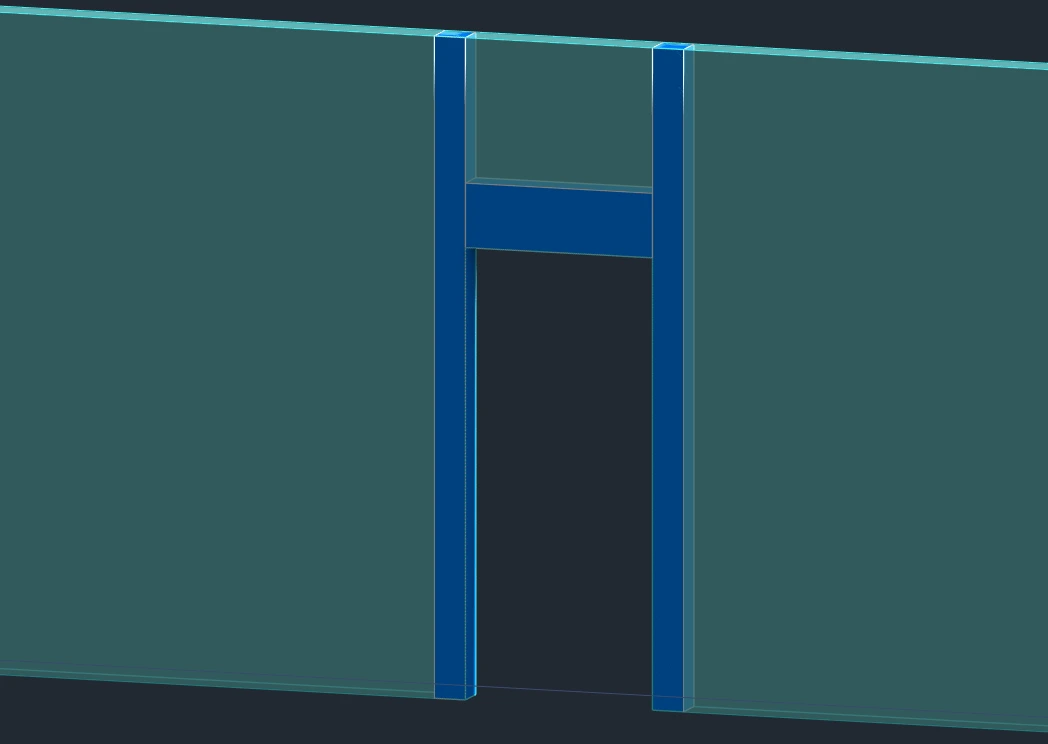
- Coloca los montantes. Revisa ambas jambas y el dintel bajo la cubierta.
- Después de mover o redimensionar puertas, ejecuta el mismo alcance con Update. Usa Rebuild para reemplazar también elementos sin cambios.
Resultado esperado: El entramado sigue las aperturas compatibles y puede conciliarse después de revisiones.
Cada botón y parámetro
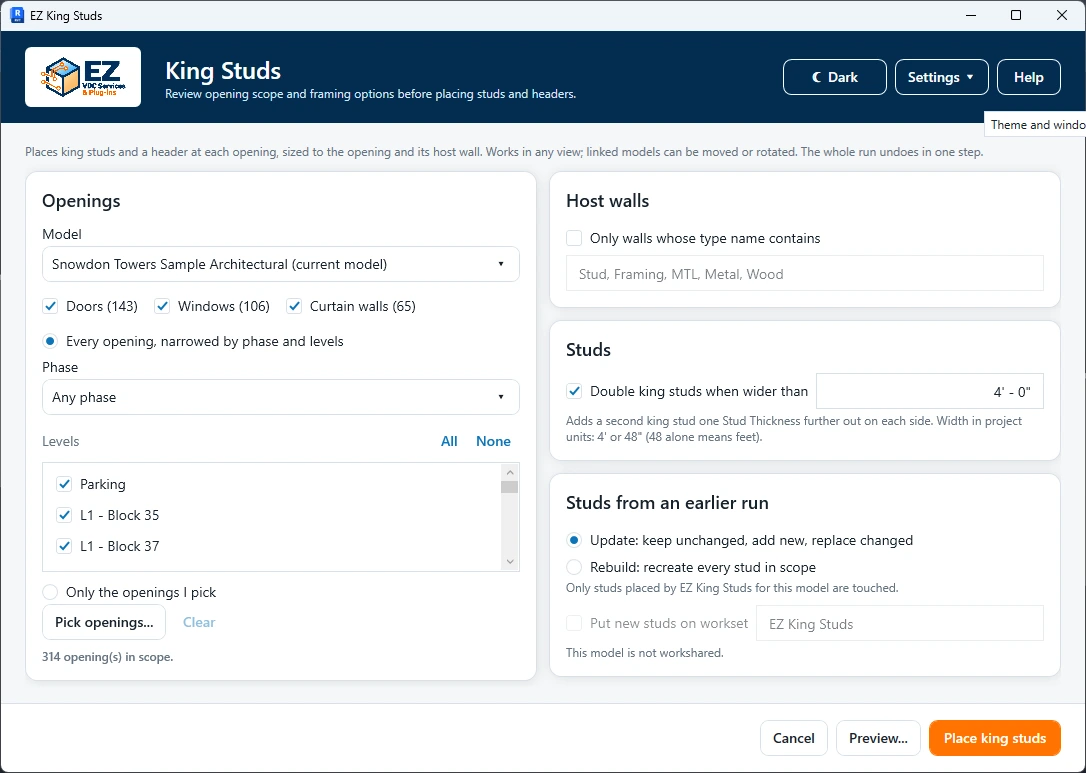
Abre una ventana o pestaña para consultar sus controles. Los nombres de interfaz se conservan tal como aparecen en el plug-in; busca también por función o unidad.
13 de 13 entradas de referencia
Elegir aperturas
5 entradas
Elige primero una instancia de origen y un alcance concreto. Las longitudes usan unidades del proyecto actual.
- Model source
- Elige anfitrión o una instancia vinculada cargada. Las instancias repetidas del mismo vínculo son opciones separadas porque su transformación afecta la colocación.
- Doors / Windows / Curtain walls
- Cada casilla incluye su categoría. Los muros cortina deben estar embebidos en un muro básico; las puertas y ventanas de muro cortina no se tratan como aperturas de muro básico. Revisa los conteos al cambiar la fuente.
- Every opening · Phase / Levels / All / None
- Usa el modo filtrado para lotes repetibles. Elige fase y niveles; All los marca y None los limpia. El alcance determina las adiciones y la conciliación de montantes generados anteriormente.
- Only the openings I pick · Pick / Clear
- Cambia a selección explícita. Pick openings permite seleccionar en Revit y Clear limpia la lista. La preselección puede cargarla inicialmente. Comprueba la instancia de origen de los elementos elegidos.
- Only walls whose type name contains
- Actívalo para limitar tipos de muro básico. Introduce palabras separadas por comas, sin distinguir mayúsculas, como Stud, Framing, MTL. En muros cortina se evalúa el muro básico envolvente. Permite excluir concreto y mampostería.
Reglas y elementos existentes
5 entradas
Las familias King Stud Dynamo y Door_Header incluidas aportan la geometría. La herramienta las carga cuando hace falta y reutiliza las existentes.
- Double king studs when wider than
- Activa la regla e introduce una anchura en unidades del proyecto. Se aplica solo cuando la apertura es estrictamente mayor que el umbral, no igual. El segundo montante se desplaza hacia fuera según el espesor de la familia.
- Update: keep unchanged, add new, replace changed
- Conserva el entramado generado sin cambios, incluidas ediciones manuales; agrega aperturas nuevas y reemplaza las modificadas. Concilia elementos de aperturas eliminadas o que dejaron de cumplir dentro del alcance.
- Rebuild: recreate every stud in scope
- Recrea el entramado de la herramienta aunque la apertura no cambie. Úsalo para un reinicio deliberado; se pierden las ediciones manuales de elementos generados dentro del alcance.
- Put new studs on workset · Existing / Add a workset / Name
- En anfitrión compartido elige existente o Add a workset para nuevo nombre válido/único. Se crea al colocar, no en Preview. Desmarcado usa activo; worksets del vínculo no son destinos.
- How height and opening dimensions are determined
- La anchura y altura usan datos de apertura disponibles y después valores de tipo o instancia. La parte superior sigue la menor cota local entre muro y cara inferior de la cubierta en cada jamba. Las ventanas consideran el antepecho; las búsquedas respetan huecos geométricos. Revisa casos inusuales en 3D.
Previsualizar, aplicar y resultado
3 entradas
La previsualización permite comprobar el alcance y la conciliación antes de modificar el modelo.
- Preview…
- Compara sin modificar y reporta aperturas nuevas, modificadas, iguales, eliminadas y omitidas. Lee los motivos y conteos; vuelve a configuración para ajustar el alcance.
- Place king studs
- Valida y confirma la operación, y crea o concilia el entramado. Revisa conteos y aperturas omitidas o fallidas; un lote correcto puede contener casos omitidos.
- Cancel
- Cierra sin colocar. Durante una operación grande, la cancelación del progreso detiene después de la unidad actual y conserva el trabajo completado; usa Undo para revertir el lote completado.
Comprueba el resultado
- Comprueba anchura de apertura, espesor del muro, arranque/antepecho y ambas alturas superiores en sección. Compara el resultado con eliminaciones y omisiones previstas.
Solución de problemas y límites
- Se omiten anfitriones incompatibles, dimensiones faltantes o muros cortina fuera de muros básicos. Los elementos antiguos sin identificación no se adoptan automáticamente; resuelve sus duplicados antes de un lote definitivo.
Al ejecutar de nuevo
Update conserva elementos registrados sin cambios y sus ediciones manuales; reemplaza los vanos modificados. Rebuild reemplaza todos los elementos registrados dentro del alcance.