Qué resuelve y por qué usarlo
Revisar modelos implica movimientos y cambios de herramienta repetidos. El panel reúne movimiento, velocidad y atajos de revisión en una disposición configurable; está incluido en EZ Clash Manager.
Antes de empezar
Instala el plug-in correspondiente a tu versión de Navisworks y abre un modelo de ejemplo.
Un modelo federado pequeño con un pasillo, una sala de equipos y una vista inicial guardada.
Abrir la herramienta: Cinta EZ Add-Ins > EZ Navigation.
Flujos de trabajo explicados
Ejemplo: ir a un choque y comprobar holgura
- Activa y enfoca visor. Usa W/A/S/D y Q/E para vertical.
- Reduce con F/G cerca del objetivo; R/T o Shift solo si necesitas acelerar.
- Para una sección rápida, haz doble clic para activar Align to Surface y después pulsa la superficie que quieres cortar. Usa 4 Section translate para mover el corte si hace falta.
- Elige Z o V y revisa resultado nativo. Space limpia.
- Cambia a anotación si hace falta; desactiva para otra herramienta.
Resultado esperado: Revisión más rápida con teclas consistentes guardadas.
Cada botón y parámetro
Abre una ventana o pestaña para consultar sus controles. Los nombres de interfaz se conservan tal como aparecen en el plug-in; busca también por función o unidad.
11 de 11 entradas de referencia
Movimiento y velocidad
4 entradas
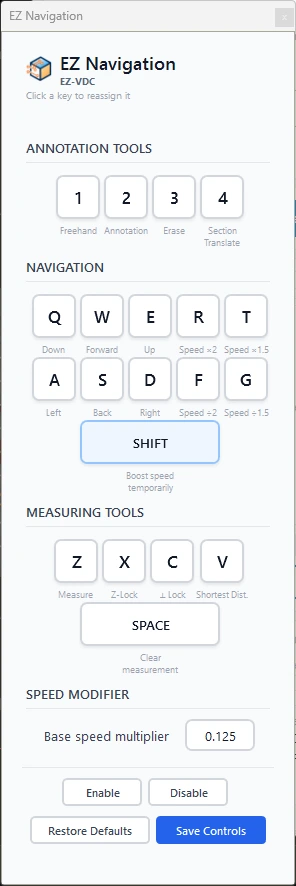
Las etiquetas siguientes son teclas predeterminadas. Después de configurar, los botones muestran tus teclas. Habilita navegación y enfoca el visor del modelo.
- Q down / W forward / E up
- Q baja, W avanza y E sube con la herramienta activa. Prueba en un área despejada y ajusta velocidad antes de entrar en espacios reducidos.
- A left / S backward / D right
- A mueve a izquierda, S retrocede y D a derecha respecto a dirección de vista. Combina con avance y movimiento vertical.
- R ×2 / T ×1.5 / F ÷2 / G ÷1.5
- R duplica, T multiplica por 1.5, F reduce a mitad y G divide por 1.5. Ajustan velocidad durante revisión; pulsaciones repetidas pueden producir velocidades extremas.
- Base speed
- Número finito mayor que cero; inicial 0.25. Save Controls valida y normaliza al rango 0.000001–1000000. Es velocidad de navegación, no longitud del proyecto. Mantén Shift para aumento temporal ×3.
Atajos de revisión
3 entradas
Estas teclas seleccionan herramientas nativas. El comportamiento de anotación/medición corresponde a cada herramienta.
- 1 Freehand / 2 Annotation / 3 Erase / 4 Section translate
- 1 elige dibujo libre, 2 anotación, 3 borrado y 4 traslación de sección. Prepara una sección aplicable antes de moverla.
- Double-click · Section Align to Surface
- Con EZ Navigation habilitado, haz doble clic en el visor del modelo para activar Align to Surface de sección. Después haz clic en la superficie del modelo que quieres cortar. El plano de sección se alinea a esa superficie para inspeccionar rápidamente la incidencia. El doble clic inicia el comando; el siguiente clic elige la superficie. Usa 4 Section translate después si necesitas mover el corte.
- Z Measure / X Z-lock / C Perpendicular lock / V Shortest distance / Space Clear
- Z selecciona medición, X bloqueo eje Z, C bloqueo perpendicular y V distancia mínima. Space limpia resultados. Usa el modo correspondiente y revisa extremos medidos.
Habilitar, configurar y guardar
4 entradas
Haz clic en una tecla para asignar otra. El panel conserva cambios pendientes hasta guardar.
- Enable / Disable
- Enable activa la herramienta. Disable la detiene para usar otras. Si un atajo no responde, comprueba activación y foco del visor.
- Click a keycap / Escape
- Haz clic en el botón de una acción, pulsa nueva tecla y lee estado. Escape cancela la escucha. Revisa conflictos antes de guardar.
- Save Controls
- Guarda asignaciones y velocidad validada en ajustes de usuario. Lee confirmación; cerrar con cambios pendientes no equivale a guardar.
- Restore Defaults
- Restaura y guarda inmediatamente teclas y velocidad predeterminadas. Úsalo si la disposición se vuelve confusa, y vuelve a configurar lo necesario.
Comprueba el resultado
- Prueba acciones configuradas en el visor y reabre panel para confirmar teclas y velocidad.
Solución de problemas y límites
- Un atajo necesita foco del visor, navegación habilitada y tecla compatible. Revisa esas condiciones y asignación mostrada antes de cambiar velocidad o restaurar valores.
Al ejecutar de nuevo
Los ajustes de navegación y las vistas nativas cumplen funciones distintas. Guarda el modelo para conservar las vistas.