
EZ Clash Manager
Agrupa y revisa interferencias en Navisworks
Organiza los resultados de Clash Detective por ubicación y responsable. EZ Clash Manager reúne agrupación, asignación, visualización, vistas guardadas y flujos de incidencias de ACC dentro de Navisworks.
Guías prácticas para aplicar este pluginPlug-ins para Revit y Navisworks con un solo instalador y una sola cuenta. Suscríbete a uno, a un paquete o a todos.
Agrupar y asignar interferencias en Navisworks con EZ Clash Manager
1 min 38 s · Captura real de Navisworks · Narración y rótulos en inglés. La distancia de 5 pies pertenece a este ejemplo. Elige la adecuada para tu modelo.
Abrir demostración y transcripciónEjemplo paso a paso: revisar interferencias de un nivel
Parte de una prueba entre ductos y tuberías. El flujo grabado muestra cómo preparar los datos de ubicación, agrupar los hallazgos y enfocar la revisión en un equipo responsable.
Antes de empezar
- Navisworks Manage con un modelo federado y resultados utilizables de Clash Detective.
- Conjuntos de prueba, niveles y ejes fiables. Para agrupar por zonas, prepara los conjuntos correspondientes.
- Cuenta EZ-VDC con prueba elegible o acceso activo. Solo necesitas ACC para el flujo en la nube.
- 1.
Ejecuta y comprueba la prueba
Elige los dos conjuntos de búsqueda o selección, el tipo de prueba y la tolerancia del proyecto. Comprueba que los resultados correspondan a las disciplinas y al alcance que quieres revisar.
- 2.
Revisa ubicación y reglas de agrupación
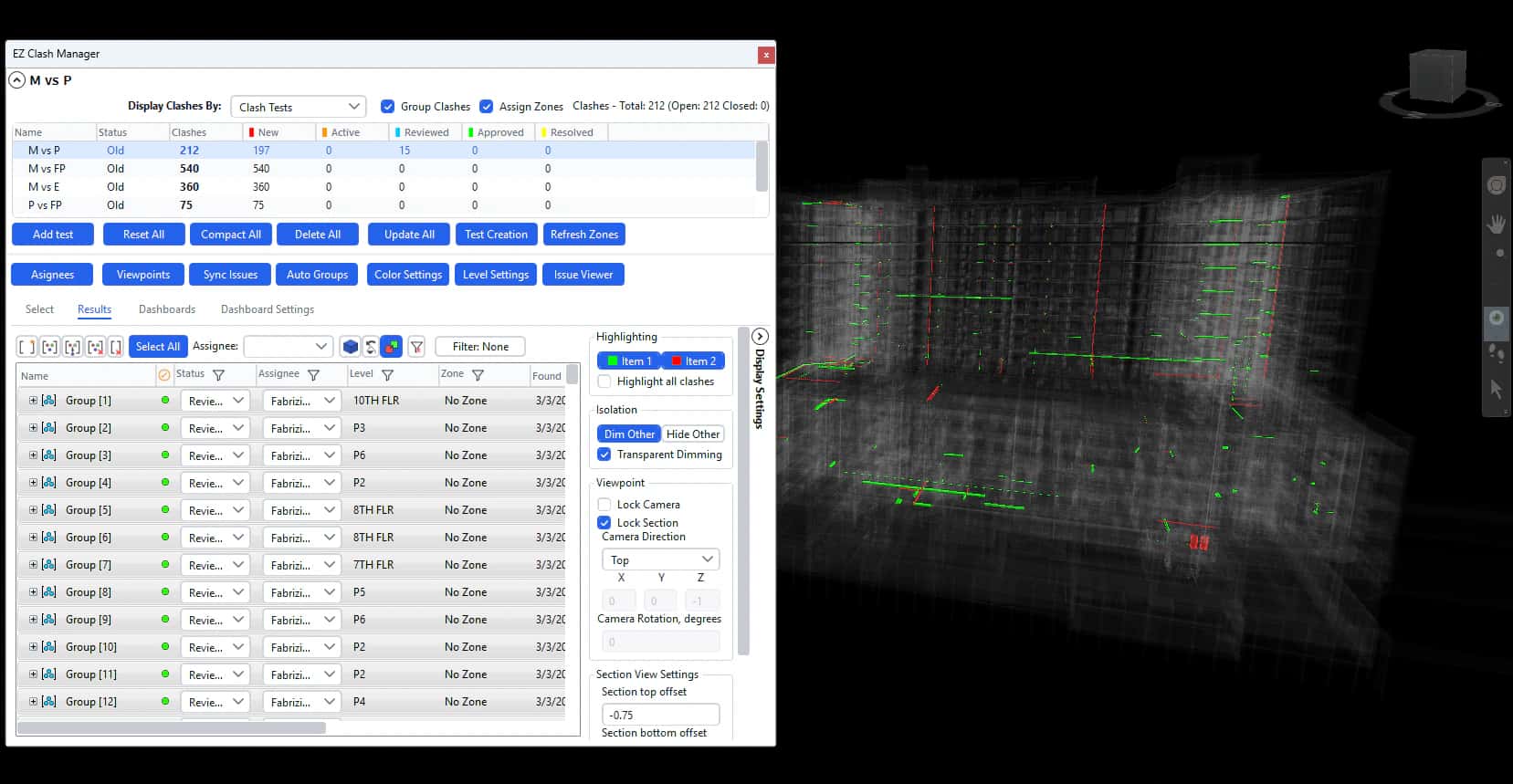
Configura ejes y niveles y comprueba los valores de ubicación. En Auto Groups, elige la prueba y una regla como Level seguida de Proximity. Ajusta la distancia al contexto del modelo.
- 3.
Asigna responsables y enfoca la revisión
Completa Assignees, asigna responsables y filtra Results por responsable, nivel, estado o zona. Ajusta sección y cámara para mantener visibles los elementos afectados.
- 4.
Comparte el alcance revisado
Exporta la revisión seleccionada como vistas guardadas o reporte. Si usas ACC, revisa ajustes y responsables antes de sincronizar un alcance pequeño ya comprobado.
Cómo comprobar el resultado
- Abre grupos representativos y comprueba sus elementos en el modelo.
- Confirma nivel, zona, responsable y estado antes de compartir.
- Compara las vistas o reportes con el filtro aplicado. Comprueba las incidencias de ACC en el proyecto de destino.
Alcance y límites: La detección de interferencias requiere Navisworks Manage. La agrupación depende de los datos y las reglas configuradas. Cada grupo necesita revisión técnica; sincronizar con ACC es una operación independiente en la nube.
Preguntas sobre este flujo
¿Puedo agrupar interferencias por nivel o zona?
Sí. Primero configura los datos de ubicación y los conjuntos de zonas; después elige los criterios de agrupación. Comprueba un grupo representativo antes de procesar toda la revisión.
¿Necesito ACC para agrupar interferencias?
No. La revisión local, agrupación, asignación y gestión de vistas se realizan en Navisworks. ACC se necesita para publicar y sincronizar incidencias en la nube.
¿Agrupar resuelve automáticamente las interferencias?
La agrupación organiza los hallazgos. El equipo de coordinación debe revisar geometría, responsables y estados antes de decidir cómo atender cada caso.
Agrupación Inteligente de Interferencias
Herramientas de Automatización
Control de Visualización
Dashboards e Informes
Selección de pruebas
Resultados y ajustes de visualización
Dashboard de coordinación
Ajustes del dashboard
Ajustes de sincronización con ACC
Ajustes de exportación de vistas
Qué aporta a este flujo
¿Necesitas algo a medida?
Desarrollamos plug-ins personalizados para Revit y Navisworks.
Solicitar desarrollo