Qué resuelve y por qué usarlo
Un conteo de choques no es una decisión de coordinación. El equipo necesita alcances útiles, grupos manejables, responsables, vistas claras y seguimiento después de revisiones. Clash Manager reúne estas tareas conservando identidades nativas.
Antes de empezar
Instala el plug-in correspondiente a tu versión de Navisworks y abre un modelo de ejemplo.
Un modelo federado de arquitectura, estructura y MEP con dos pruebas guardadas en Clash Detective y unas diez interferencias para revisar.
Abrir la herramienta: Cinta EZ Add-Ins > EZ Clash Manager. Las pruebas de interferencias requieren Navisworks Manage.
Flujos de trabajo explicados
Ejemplo: revisión ducto-tubería por piso
- Prepara conjuntos fiables. Agrega prueba A/B, Surfaces, tipo y tolerancia requeridos.
- Ejecuta y configura niveles/Zones; revisa ubicación.
- Auto Groups: Level y Proximity con distancia deliberada; revisa miembros.
- Completa responsables, aplica reglas o asignación y filtra propietario/nivel.
- Configura colores, sección/cámara y estados; exporta alcance revisado.
Resultado esperado: Una revisión por piso manejable/asignada con hallazgos trazables y evidencia legible.
Ejemplo: publicar hallazgos asignados en ACC
- Abre modelo/proyecto ACC y responsables reales; selecciona alcance pequeño.
- Sync Issues: Chosen tests, prueba/estados y Update linked.
- Define nombres/carpeta y cámara/sección; refresca evidencia si corresponde.
- Sincroniza, espera y revisa título, responsable, captura y marcador en visor.
- Después de revisión ACC usa Sync del visor para actualizar choques.
Resultado esperado: Incidencias vinculadas con responsabilidad/contexto comprobados y flujo de actualización inverso.
Ejemplo: coordinar revisión nueva
- Guarda NWF e historial y recarga revisiones previstas.
- Update All y revisa hallazgos, grupos y responsables.
- Inspecciona miembros modificados y datos faltantes.
- Refresca evidencia antigua; revisa cierre de huérfanos por separado.
- Exporta reportes; compacta después de conservar historial.
Resultado esperado: Una revisión controlada que distingue cambios, decisiones, sincronización y limpieza de historial.
Cada botón y parámetro
Abre una ventana o pestaña para consultar sus controles. Los nombres de interfaz se conservan tal como aparecen en el plug-in; busca también por función o unidad.
98 de 98 entradas de referencia
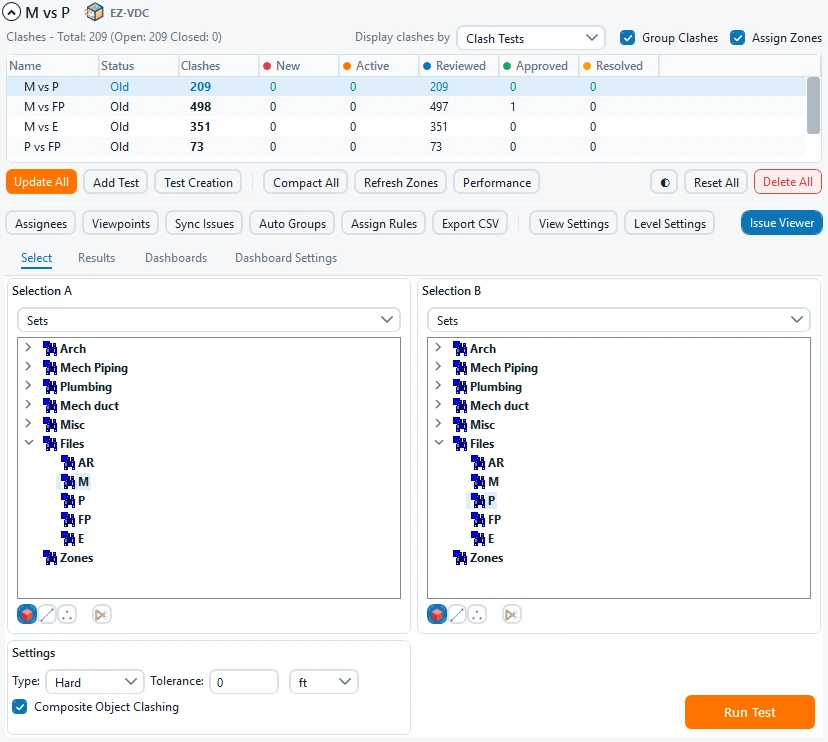
Ventana principal · Pruebas y operaciones
12 entradas
Usa Navisworks Manage con Clash Detective y modelo abierto. Guarda NWF antes de operaciones amplias. Alcance de pruebas y filtros de resultados son elecciones diferentes.
- Display Clashes By
- Clash Tests lista pruebas nativas; Assignees organiza por responsable. Algunas operaciones requieren Clash Tests. Vuelve a ese modo antes de seleccionar pruebas reales.
- Group Clashes / Assign Zones
- Habilitan agrupación/asignación de zonas después de actualizar; ambas inician marcadas. La agrupación usa Auto Groups. Las zonas necesitan conjunto Zones. No son filtros visuales.
- Tests · Name / Status / Clashes
- Name identifica y permite editar nombre. Status indica vigencia respecto a ajustes/revisiones. Clashes es conteo. Selecciona para revisar A/B antes de ejecutar.
- Tests · New / Active / Reviewed / Approved / Resolved counts
- Los totales distinguen hallazgos nuevos, persistentes, revisados/aceptados y resueltos. Resumen prueba; no miden profundidad ni demuestran conclusión del diseño.
- Add Test
- Agrega prueba manual. Nombra, configura A/B, tipo y tolerancia en Select y ejecuta Run Test. No crea automáticamente una matriz completa.
- Test Creation
- Abre creación automática por A/B. Genera combinaciones con ajustes elegidos; revisa pruebas antes de Update All.
- Update All
- Ejecuta todas contra datos actuales y procesa agrupación, zonas y reglas automáticas habilitadas. Revisa conteos/vínculos tras revisión; filtrar Results no limita a filas seleccionadas.
- Compact All
- Elimina resultados resueltos de todas las pruebas, incluidos miembros de grupos. Reduce historial y puede afectar referencias. Conserva reporte antes de compactar.
- Reset All / Delete All
- Reset limpia resultados conservando definiciones. Delete elimina pruebas. Ambas cambian modelo; revisa alcance y guardado. Ninguna reinicia filtros.
- Refresh Zones
- Reasigna zonas mediante conjuntos Zones. Revisa miembros/nombres; zonas faltantes afectan filtros, grupos y reportes.
- Theme ◐ / Performance
- Theme cambia apariencia. Performance abre tiempos de operaciones actuales; consulta capítulo diagnóstico.
- Test-list right-click menu
- Select all tests marca filas; Copy test names copia etiquetas. Run/Compact/Reset/Delete actúan sobre pruebas seleccionadas. Duplicate copia configuración con nombres únicos sin resultados. CSV y Viewpoint settings abren mismos flujos de barra.
Select · Geometría A/B y ajustes
8 entradas
A y B son lados de prueba. Usa selecciones útiles por disciplina/zona; un alcance excesivo produce ruido que los filtros posteriores no corrigen.
- Select / Results / Dashboards / Dashboard Settings
- Select edita entradas; Results revisa; Dashboards muestra gráficos; Dashboard Settings define gráficos/filtros. Cambiar pestaña no ejecuta prueba.
- Selection A / Selection B · Standard / Sets
- Standard usa árbol de modelo; Sets usa conjuntos. Elige elementos por separado en ambos lados. Los conjuntos dinámicos permiten pertenencia repetible después de revisiones.
- A/B · Surfaces / Lines / Points
- Cada lado tiene flags independientes. Surfaces incluye superficies trianguladas, Lines líneas y Points puntos. Habilita geometría presente/relevante; un objeto de líneas no se comprueba solo con Surfaces.
- A/B · Self-intersect
- Habilita choques dentro de ese lado. Úsalo para conflictos internos; amplía prueba más allá de A contra B.
- Test type
- Hard busca intersecciones. Hard (Conservative) utiliza comprobación conservadora. Clearance busca separación dentro de distancia, incluidas colisiones. Duplicates busca geometría coincidente. Elige tipo antes de interpretar tolerancia/resultados.
- Tolerance / Units
- Introduce distancia finita no negativa en ft, in, m, cm, mm, km, yd o mi. Cambiar unidades conserva distancia física. En Clearance es umbral de separación requerido; usa criterio del proyecto.
- Composite Object Clashing
- Trata objetos compuestos como participantes en vez de piezas geométricas individuales. Puede cambiar organización; compara muestra antes de matriz grande.
- Run Test
- Ejecuta prueba seleccionada. Revisa Results/conteos. Repite tras cambios de fuente/ajustes; resultados anteriores no demuestran ausencia en modelo nuevo.
Diálogo Test Creation
4 entradas
La creación automática define muchas pruebas, pero requiere selecciones y ajustes deliberados.
- Test Creation · Selection A / B
- Elige árbol o conjuntos por lado. Las combinaciones seleccionadas se convierten en pruebas. Revisa nombres y pares después.
- Test Creation · Surfaces / Lines / Points / Self on A and B
- Los cuatro flags por lado equivalen a Select. Surfaces inicia activo; auto-intersección es distinta de pares de igual nombre. Comprueba ambos lados.
- Test Creation · Type / Tolerance / Units / Composite
- Ajustes comunes copiados a pruebas. Tolerancia finita no negativa; selector conserva distancia. Elige tipo adecuado para lote.
- Create Test against itself / Create Tests
- La casilla incluye pares de misma selección/nombre. Create Tests crea definiciones; revisa entradas y ejecútalas. No significa que choques estén revisados.
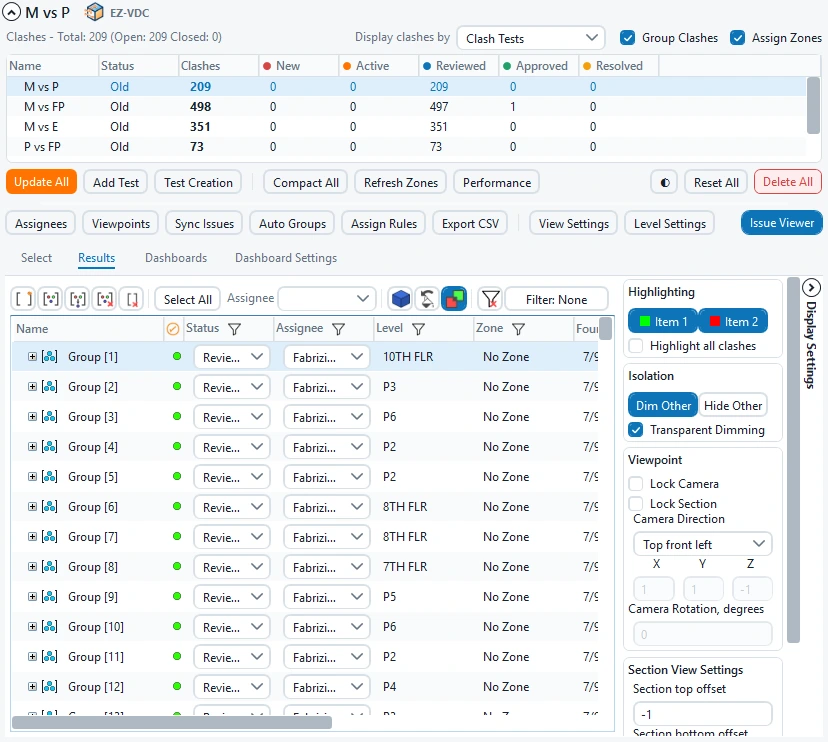
Results · Identidad, estado y filtros
12 entradas
Selecciona choque/grupo para inspección. Los grupos reducen volumen de revisión sin eliminar miembros.
- Name / Viewpoint indicator
- Name permite describir problema. El indicador muestra contexto de vista disponible. Expande grupos para miembros y conserva nombres útiles al exportar incidencias.
- Status
- New es nuevo; Active persiste; Reviewed fue revisado; Approved aceptado; Resolved desapareció al repetir. Approved persiste; una resolución manual reencontrada puede volver a New. Cambiar estado no mueve geometría.
- Assignee · Row / Bulk assignment
- La lista de fila edita responsable; la de barra aplica a seleccionados. Completa lista de responsables y revisa selección antes de cambiar masivamente.
- Level / Zone
- Metadatos usados en filtros, grupos, nombres y reportes. Level viene del sistema seleccionado y Zone de conjuntos Zones. Corrige configuración si faltan o están mal.
- Status filter · Any / None of / Select All
- Abre filtro, marca estados y elige Any para incluir o None of para excluir. Select All marca opciones. Limita revisión sin cambiar estados.
- Assignee filter · Any / None of / Select All
- Incluye/excluye responsables marcados. Útil para revisar por disciplina; considera sin asignar al buscar pendientes sin responsable.
- Level filter · Any / None of / Select All
- Incluye/excluye niveles. Configura Level Settings primero; vacío no demuestra choque fuera del edificio.
- Zone filter · Any / None of / Select All
- Incluye/excluye zonas. Revisa conjuntos Zones si faltan opciones esperadas.
- Filter OK / Cancel / Clear filters / Selected elements
- OK aplica filtro; Cancel descarta elección pendiente. Clear limpia filtros. Selected elements limita choques relacionados con selección de modelo; desactívalo para volver al alcance completo.
- Found / Approved / Approved by / Grid Intersection / Clash Point
- Columnas de historial/ubicación: descubrimiento, aprobación/persona, intersección de ejes y coordenadas. Sirven para reportes y ubicación; no editan parámetros del modelo fuente.
- New group / Group selected / Remove from group / Ungroup / Clear empty / Select all
- New group crea contenedor vacío. Group selected combina seleccionados. Remove saca miembros. Ungroup elimina contenedor conservando miembros. Clear empty limpia vacíos. Select all selecciona filas; revisa filtros antes de asignar.
- Results right-click menu
- View selected encuadra; Focus encuadra un resultado localmente. Go to linked issue abre ACC. Set status cambia seleccionados. Copy names/IDs copia referencias. Group selected requiere modo de prueba nativa. CSV, ajustes de vistas, selección visible y expandir/contraer apoyan revisión.
Results · Resalte, aislamiento, cámara y sección
7 entradas
Cambian visualización, no geometría fuente. Configura contexto legible antes de exportar vistas/capturas.
- Quick section · Double-click with EZ Navigation
- Con EZ Navigation habilitado, haz doble clic en el visor para activar Align to Surface de sección. Después haz clic en la superficie que quieres cortar. El plano se alinea a ella para inspeccionar rápidamente el choque o incidencia. La superficie se elige con el clic posterior al doble clic.
- Base appearance / Base with highlights / Clash appearance
- Base restaura apariencia normal. Base with highlights conserva resalte sobre contexto. Clash appearance usa estilo transparente configurado. Alterna para comparar contexto y choque.
- Item 1 / Item 2 / Highlight all clashes
- Item 1/2 habilitan colores independientes. Highlight all amplía resalte al alcance mostrado. Usa colores distintos para identificar lados/disciplinas.
- Dim Other / Hide Other / Transparent Dimming
- Dim modifica apariencia del resto conservando contexto. Hide lo oculta. Transparent Dimming agrega transparencia. Comprueba contexto antes de capturar.
- Lock Camera / Lock Section
- Lock Camera conserva cámara al cambiar choque. Lock Section conserva sección. Úsalos para revisión estable por piso; desactiva para encuadre/sección por choque.
- Camera direction / X / Y / Z / Rotation
- Elige dirección o vector custom. XYZ describe dirección, no posición; usa valores finitos y vector no nulo. Rotation está en grados alrededor de dirección. Vector inicial 0,0,−1 apunta abajo.
- Section · Top offset / Bottom offset / Units / Apply Changes
- Offsets ajustan límites de sección en unidad elegida. Inicialmente superior −1.5 ft e inferior −2 ft convertidos. Cambiar unidades conserva distancia. Apply Changes valida/guarda cámara y sección y actualiza visualización.
Diálogo Auto Groups
5 entradas
Selecciona pruebas. Agrupar por nivel/ejes requiere sistema de ejes cargado.
- Auto Groups
- Abre agrupación automática para pruebas seleccionadas y conserva reglas para después de actualizar. Revisa grupos antes de elegir conservarlos.
- Group By / Then By
- Agrupación primaria/secundaria: None, Proximity, Level, Grid Intersection, Selection A/B, Model A/B, Assigned To, Approved By o Status. Usa jerarquía útil, como Level y Proximity.
- Proximity / Units
- Distancia finita no negativa en unidad elegida. Es independiente de tolerancia: una detecta choques y otra agrupa resultados próximos. Cambiar unidades conserva distancia.
- Keep existing groups
- Conserva grupos establecidos; inicialmente desactivado. Desactivado permite reorganizarlos. Decide si deben mantenerse decisiones manuales.
- Group / Ungroup
- Group aplica jerarquía a pruebas marcadas. Ungroup quita contenedores conservando resultados. Cancelar entre pruebas puede conservar las completadas; revisa antes de repetir.
Responsables y reglas automáticas
7 entradas
La responsabilidad conecta hallazgo y acción. Usa miembros del proyecto para asignaciones cloud.
- Assignees / Name
- Abre responsables. Con ACC carga miembros en Available. Sin lista válida permite nombre local. Para incidencias cloud necesita miembro correspondiente.
- › Add / » Add all / ‹ Remove / « Remove all
- Add agrega disponibles seleccionados o nombre escrito. Add all agrega todos. Remove elimina seleccionados y Remove all limpia lista. Se guardan inmediatamente: revisa antes de limpiar.
- Assignees · Cancel / OK
- Ambos cierran. Aunque diga Cancel, no revierte adiciones/eliminaciones ya aplicadas: se escribieron al ejecutar cada acción.
- Assign Rules · Selection/Search Set / Assignee
- Relaciona conjunto y responsable. Los choques de esa selección pueden recibir asignación. Usa pertenencia fiable y ordena reglas conflictivas.
- Rules · Up / Down / Remove
- Up aumenta prioridad, Down reduce y Remove elimina regla editada. Pon ganadora antes de coincidencia amplia.
- Only unassigned / Apply automatically after Update All
- Only unassigned protege asignaciones; inicialmente marcado. Las reglas automáticas actúan siempre sobre no asignados. Desmárcalo solo para reemplazo manual intencional.
- Rules · Cancel / Save / Apply selected tests
- Cancel descarta pendientes. Save conserva sin asignar ahora. Apply selected tests guarda/asigna pruebas seleccionadas; comprueba responsables.
Configuración de niveles
2 entradas
Un sistema válido aporta contexto de nivel/ejes para revisión, grupos y nombres.
- Level Settings · System / Level checkboxes / Select All
- Elige sistema y niveles. Select All marca lista; desmarca irrelevantes. Comprueba Level/Grid Intersection en muestras.
- Level Settings · Cancel / OK
- Cancel cierra sin aceptar pendientes. OK acepta configuración para ubicación y grupos posteriores.
Color Settings · Configuraciones y canales
8 entradas
Item 1, Item 2 y Other geometry tienen canales RGB/transparencia. Presets por modelo son distintos de valores de usuario.
- Color Settings · Preset / Apply / Save current / Delete / Use default
- Elige/escribe nombre. Apply restaura; Save current guarda canales/modo; Delete elimina elegido. Use default vuelve a valores. Presets persisten en documento nativo; guarda NWF.
- Render style
- Current conserva modo; opciones Shaded, Wireframe, HiddenLine y FullRender. Elige según contexto y detalle necesario.
- Item 1 / Item 2 / Other geometry
- Elige canal. Selector compartido con valores independientes. Usa colores de ítems distintos y contexto discreto.
- Red / Orange / Yellow / Green / Cyan / Blue / Purple / Gray / More…
- Botones aplican color al canal activo. More abre selector completo. No cambian materiales permanentes de fuente.
- R / G / B values and sliders
- Rojo, verde y azul usan 0–255. Escribe valores o mueve slider; compara color compuesto. RGB es intensidad, no opacidad.
- T transparency value and slider
- Transparencia 0–100%. Cero opaco y 100 transparente. Usa contexto moderado si ocultarlo impide localizar problema.
- Issue pin X / Y / Z offset / Save Offset
- Corrección de marcadores por proyecto en unidades del documento Navisworks. Introduce valores finitos y Save Offset; requiere proyecto ACC reconocido. Mueve marcadores mostrados, no geometría. Comprueba uno conocido.
- Color Settings · Close
- Cierra ajustes. Comprueba guardado del preset y guarda archivo para conservar configuración.
Viewpoints · Alcance, nombres, cámara y sección
13 entradas
Las vistas nativas crean un paquete navegable. Cámara/sección se reutilizan en capturas ACC e incidencias manuales.
- Viewpoints / Scope & naming / Camera & section
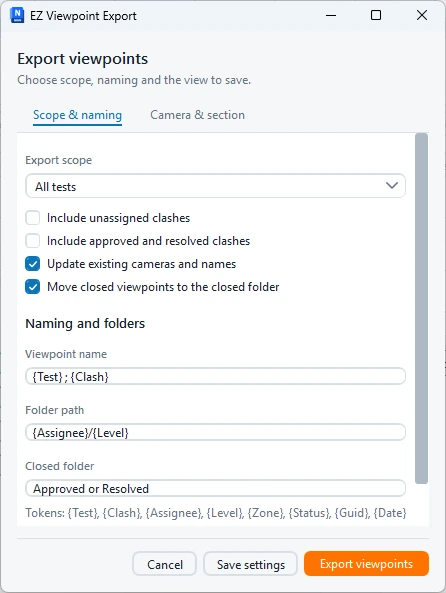
- Abre ajustes. Scope & naming define resultados/organización; Camera & section define contexto capturado. Solo guardar ajustes no exporta.
- Export scope
- Elige All tests, Selected tests o Selected clashes. Los alcances seleccionados requieren selección real. Los filtros Results no equivalen a todos los alcances; verifica antes de exportar.
- Include unassigned / Include approved and resolved
- Ambos inicialmente desactivados. Unassigned incluye sin responsable; approved/resolved incluye cerrados. Activa para auditoría si corresponde.
- Update existing cameras/names / Move closed viewpoints
- Update actualiza vistas existentes; activo inicialmente. Archive mueve cerrados a carpeta; activo inicialmente. Revisa estructura después.
- Viewpoint name / Folder pattern / Closed folder
- Predeterminados: {Test} ; {Clash}, {Assignee}/{Level} y Approved or Resolved. Tokens distinguen mayúsculas: {Test}, {Clash}, {Assignee}, {Level}, {Zone}, {Status}, {Guid}, {Date}. / separa carpetas; niveles vacíos/barras en nombres son inválidos. Datos faltantes usan NotAssigned.
- Camera direction
- Current conserva cámara; opciones Top, Bottom, Left, Right, Front, Back y cuatro esquinas superiores. Custom habilita vector XYZ. Inicial Top. Elige orientación que muestre ambos miembros.
- Custom direction X / Y / Z / Rotation
- Vector finito no nulo, inicialmente 0,0,−1; no son coordenadas de cámara. Rotation es valor finito en grados alrededor de dirección. Vector cero se rechaza.
- Projection
- Orthographic es proyección paralela inicial. Perspective aporta profundidad, pero puede reducir legibilidad. Elige según cruce/contexto.
- Enable section / Section mode
- Inicialmente activa en Clash focus. Recorta seis caras alrededor del contexto local. Level usa rango de piso; Clash bounds usa geometría implicada. Elige para mostrar problema sin exceso de contexto.
- Clash focus padding
- Margen positivo alrededor del choque, según Units. Valor físico inicial 1.5 m convertido. Menor acerca y mayor conserva contexto. Es independiente de tolerancia y proximidad de grupos.
- Top / Bottom offsets / Units
- Offsets finitos; inicial superior −1.5 ft e inferior −2 ft, unidad ft. Cambiar unidad convierte margen/offsets conservando distancia. Revisa límites en una muestra.
- Circle clash / Circle size (%)
- Activo inicialmente. Radio 1–25% de vista, inicial 6%. Navisworks 2027 no expone círculos nativos guardados compatibles, por eso los deshabilita; círculos de captura siguen disponibles. Comprueba que marca no oculte problema.
- Cancel / Save settings / Export viewpoints
- Cancel descarta pendientes. Save settings conserva sin exportar. Export crea/actualiza vistas nativas. Para incidencias, Apply view settings guarda opciones compartidas y oculta campos exclusivos de exportación. Guarda NWF.
Sync Issues · Choques a ACC
10 entradas
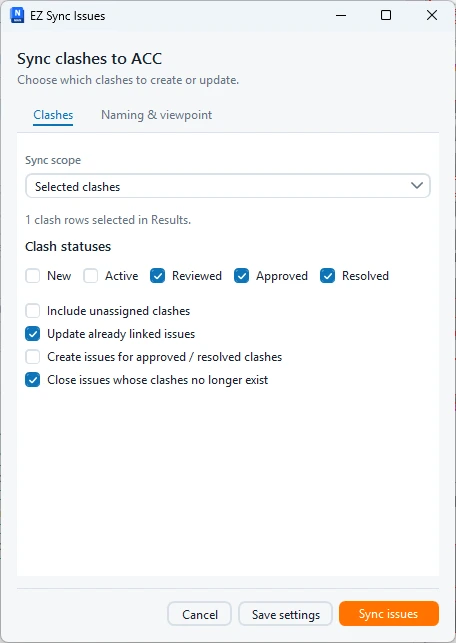
Puede crear/actualizar incidencias, refrescar evidencia y cerrar huérfanos vinculados. Comienza con selección pequeña y revisa en Issue Viewer.
- Sync Issues / Clashes / Naming & viewpoint
- Abre opciones. Clashes define alcance/estados/comportamiento; Naming & viewpoint títulos y capturas. Es distinto de Sync ACC-a-choques del visor.
- Sync scope / Test checkboxes / All / None
- Elige All tests, Chosen tests o Selected clashes. Chosen requiere prueba marcada; All/None modifica lista. Etiquetas muestran nombres/conteos. Define alcance antes de escribir cloud.
- Sync · Status checkboxes
- Elige estados New, Active, Reviewed, Approved y/o Resolved; todos inician marcados y se requiere uno. Seleccionan candidatos; no conceden permisos ACC ni garantizan creación para cerrados.
- Include unassigned / Update already linked issues
- Unassigned inicia apagado; inclúyelo si deseas incidencias sin responsable. Update linked inicia activo para actualizar sin duplicar. Comprueba responsables miembros actuales.
- Create issues for approved/resolved / Close orphan issues
- Ambos apagados inicialmente. Create closed permite nuevas incidencias cerradas. Close orphans cierra vinculadas cuyos choques desaparecieron; confirma integridad de fuentes/pruebas antes. Datos faltantes no equivalen a cierre.
- Issue name / Viewpoint name / Viewpoint folder
- Nombres iniciales {Test}_{Clash}; carpeta ACC Issues/{Test}. Mismos tokens sensibles a mayúsculas y / para niveles. Incluye contexto para distinguir hallazgos.
- Viewpoint settings… / Refresh existing viewpoints and screenshots
- Abre cámara/sección y aplica. Refresh inicia apagado; actívalo para reemplazar evidencia antigua tras cambios. Incidencias nuevas necesitan contexto inicial.
- Cancel / Save settings / Sync issues
- Cancel descarta pendientes. Save settings guarda sin sincronizar. Sync valida y ejecuta creación/actualización. Espera, revisa fallos y actualiza visor antes de reintentar.
- Issue Viewer
- Abre panel ACC con título/estado/responsable, marcadores, comentarios y adjuntos. Su tutorial explica controles y sincronización inversa.
- ACC Help · App name / Client ID / Close
- La ayuda muestra identificación de aplicación de solo lectura y permisos para administrador ACC. Usa valores instalados; Close cierra.
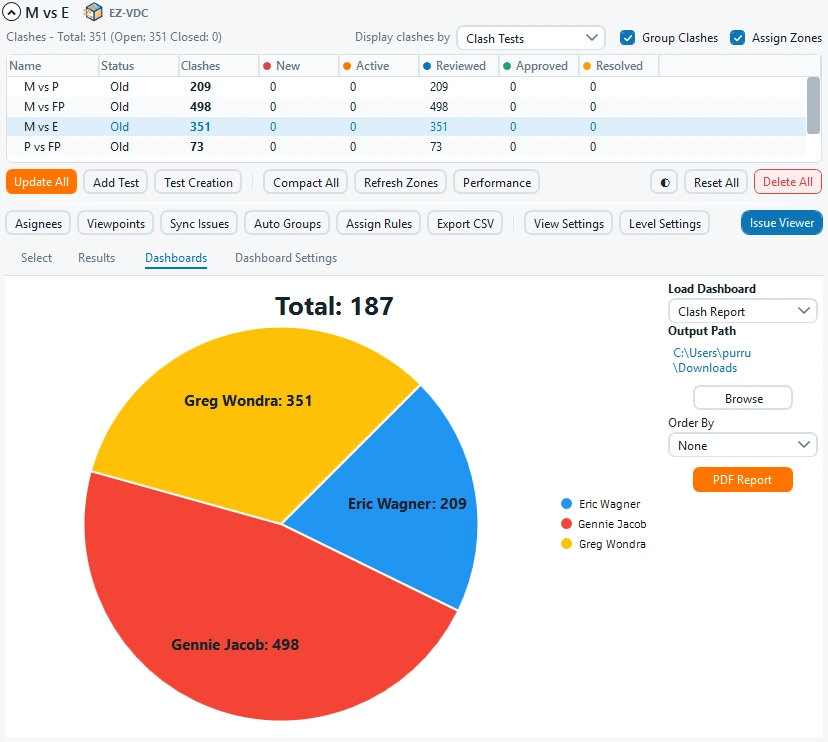
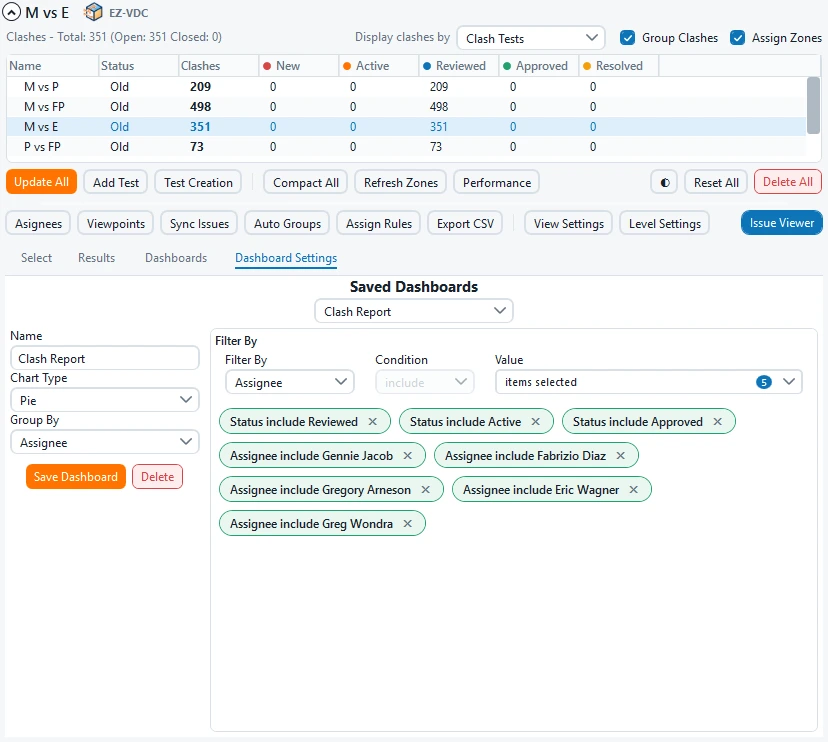
Paneles y reportes CSV/PDF
7 entradas
CSV usa alcance mostrado. Los paneles tienen filtros/agrupación propios; compara población antes de equiparar totales.
- Export CSV
- Exporta Results con filtros/orden actuales para Excel. Conserva contexto de prueba/alcance; no incluye automáticamente ocultos.
- Dashboard selection / Order By
- Elige gráfico guardado. Order By: None, Status, Assignee, Level, Zone y Clash Test; organizan revisión. Revisa población/etiquetas.
- Browse report destination / PDF Report
- Browse elige destino. PDF Report genera salida; inspecciona páginas, filtros y conteos antes de compartir. Exportar no cambia estados.
- Dashboard Settings · Existing / Name / Chart
- Elige definición o nombra nueva. Gráficos Pie, Bar, Stacked Bar y Burndown. Burndown usa fechas encontradas/cerradas; cierre sin fecha se muestra hoy, no es base histórica completa.
- Group By / Stack By
- Agrupa por Status, Assignee, Level, Zone o Clash Test. Stacked Bar añade desglose Stack By. Burndown no usa agrupación normal. Elige ejes según pregunta.
- Filter By / Include or Not include / Values / Remove filter
- Elige campo, include/not include y valores. Remove elimina filtro seleccionado. Pertenecen a definición de panel, no a filtros de columnas Results.
- Save Dashboard / Delete
- Save guarda definición completa. Delete elimina panel, no choques. Vuelve a Dashboards para comprobar.
Diagnóstico de rendimiento
3 entradas
Usa tiempos para identificar operaciones lentas en modelo real. Son medidas locales, no garantía entre equipos.
- Record operation timings
- Habilita mediciones locales y conserva últimas 500 muestras. Ejecuta operación y revisa resumen.
- Operation / Samples / Average ms / 95th % ms / Max ms / Latest ms
- Nombre/conteo y duración media, percentil 95, máxima y última en milisegundos. Compara misma operación/alcance; pocas muestras no establecen rendimiento típico.
- Export CSV / Copy timings / Clear / Close
- Export escribe datos; Copy los copia. Clear reinicia mediciones. Close cierra sin limpiar choques/pruebas.
Comprueba el resultado
- Comprueba A/B, unidades y choque conocido antes de matriz. Compara CSV, población del panel y vistas con alcance previsto.
- Revisa cambios ACC y alineación en proyecto destino. Guarda/reabre NWF para confirmar presets, vistas y metadatos.
Solución de problemas y límites
- Niveles/ejes y Zones son requisitos de ubicación. Reset, Delete, Compact y cierre huérfanos tienen efectos distintos en historial. Diagnostica alcance/datos antes de repetir escrituras cloud.
Al ejecutar de nuevo
Actualiza las vistas existentes conservando su identidad vinculada. Al cancelar la exportación se mantienen las vistas ya completadas.
Capturas de referencia
Consulta también las definiciones de Autodesk para tipos de prueba y estados de resultados.