Qué resuelve y por qué usarlo
Los conjuntos permiten pruebas, selecciones y reportes repetibles después de cambios. La herramienta descubre propiedades, escanea valores y crea condiciones de búsqueda, en lugar de congelar una selección estática.
Antes de empezar
Instala el plug-in correspondiente a tu versión de Navisworks y abre un modelo de ejemplo.
Un modelo con valores de Element > System Type para HVAC, instalaciones sanitarias y protección contra incendios.
Abrir la herramienta: Cinta EZ Add-Ins > EZ Search Sets.
Flujos de trabajo explicados
Ejemplo: conjuntos por sistema MEP
- Actualiza propiedades y elige la de sistema. Escanea y compara con Properties de una muestra.
- Marca sistemas, define nombres y agrupa solo valores que deban compartir búsqueda OR.
- Elige Coordination > MEP > Systems, creación de carpeta y Update conditions.
- Crea, revisa conteos y comprueba miembros en Navisworks.
- Guarda preset; después de revisión actualiza/escanea y modifica los mismos conjuntos.
Resultado esperado: Búsquedas dinámicas reutilizables que actualizan pertenencia con datos del modelo.
Cada botón y parámetro
Abre una ventana o pestaña para consultar sus controles. Los nombres de interfaz se conservan tal como aparecen en el plug-in; busca también por función o unidad.
24 de 24 entradas de referencia
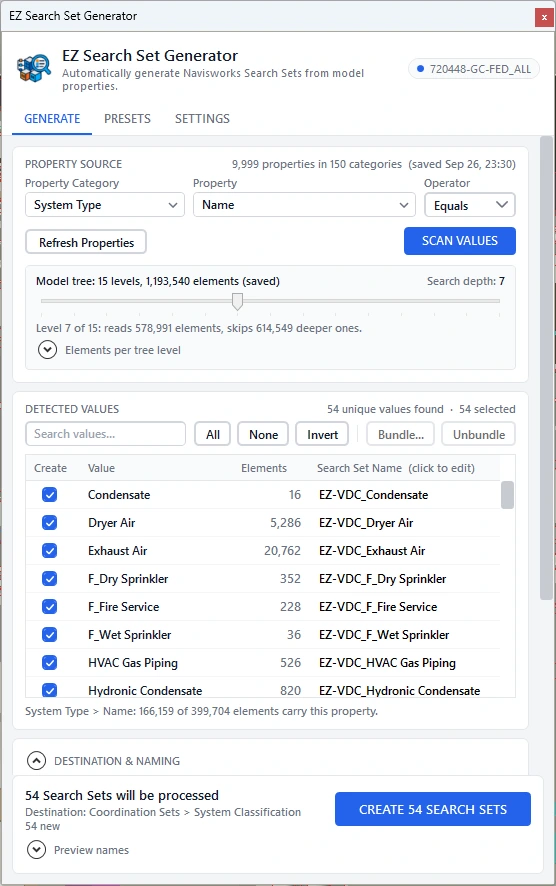
Descubrir propiedades y valores
6 entradas
Usa los nombres visibles en Properties del modelo. La búsqueda depende de datos presentes en el modelo cargado.
- Generate / Presets / Settings
- Generate escanea y crea. Presets guarda configuraciones. Settings controla descubrimiento, coincidencia, valores predeterminados y diagnósticos.
- Property category / Property
- Category es una pestaña Properties como Element, Item o IFC. Escribe para buscar y elige la propiedad exacta. El conteo gris indica elementos que la tienen, no valores distintos.
- Operator
- La versión actual crea búsquedas Equals. Elige valores de la pertenencia exacta deseada; otros operadores no están disponibles.
- Refresh Properties
- Redescubre categorías/propiedades. Úsalo después de cargar o revisar archivos, especialmente si faltan propiedades.
- Search depth
- Controla cuántos niveles del árbol se leen desde archivos raíz. Los nodos profundos suelen ser geometría sin propiedades útiles. Aumenta cobertura si hace falta, considerando tiempo.
- Scan values
- Lee valores distintos y conteos con la profundidad elegida. Revisa antes de seleccionar o nombrar; aún no crea conjuntos.
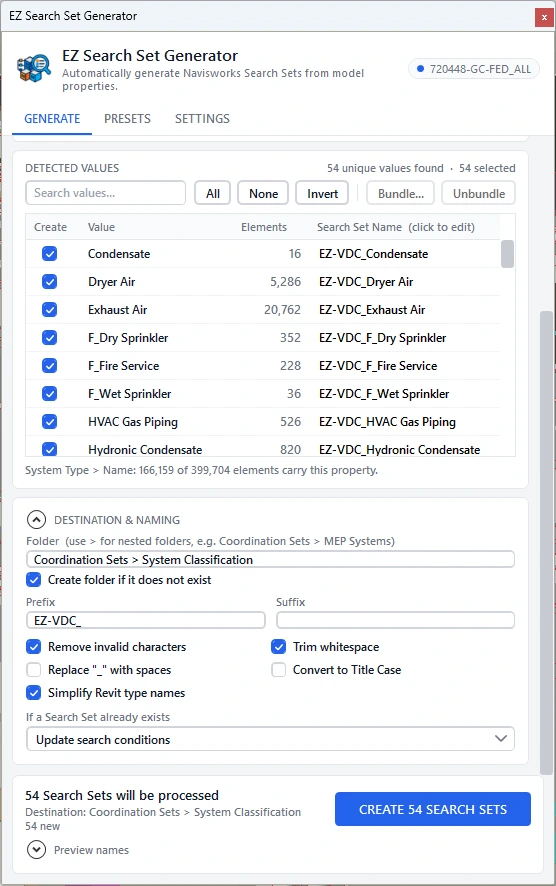
Seleccionar, nombrar y agrupar
5 entradas
La casilla controla creación. El resaltado de filas sirve para acciones como Bundle; comprueba conteo antes de continuar.
- Filter values
- Filtra valores mostrados. Revisa qué filas siguen marcadas; el filtro visual no agrega una condición de búsqueda al modelo.
- All / None / Invert
- All marca valores válidos, None limpia e Invert invierte casillas. Revisa conteo y filas no creables.
- Create / Value / Elements
- Create habilita búsqueda del valor. Value es el dato original y Elements su conteo. Un nombre amigable cambia presentación, no coincidencia de propiedad.
- Search Set Name
- Edita nombre propuesto. Limpiar un nombre personalizado restaura automático. Varios valores marcados con igual nombre combinan condiciones Equals mediante OR en un conjunto.
- Bundle… / Bundle name / Bundle / Cancel / Unbundle
- Selecciona dos filas válidas, abre Bundle, introduce nombre y confirma. Cancel cierra la solicitud. Unbundle elimina el nombre compartido y restaura nombres automáticos separados. No modifica valores de origen.
Carpetas, nombres y duplicados
6 entradas
Revisa nombres finales: la limpieza puede hacer que valores distintos compartan nombre y conjunto.
- Folder / Create folder if missing
- Usa > para carpetas anidadas, como Coordination > MEP > Systems. Vacío crea en raíz. Habilita creación si falta carpeta destino.
- Prefix / Suffix
- Se agregan antes/después, incluidos nombres personalizados y agrupados. Por ejemplo MEP - más Supply Air produce MEP - Supply Air.
- Remove invalid characters / Trim whitespace
- Remove elimina caracteres de control y conflictivos, incluidos /, , :, *, ?, comillas, <, > y |. Trim limpia extremos y espacios repetidos. No modifican valores buscados.
- Replace underscores / Title Case / Simplify Revit type names
- La opción de guiones bajos los convierte en espacios. Title Case conserva acrónimos MEP reconocidos. Simplify convierte MechanicalSystemType "Supply Air" en Supply Air, quitando envoltorio e ID exportado opcional. Revisa coincidencias.
- Existing Search Set handling
- Update conditions conserva identidad/posición y reemplaza condiciones. Skip no modifica. Replace elimina/recrea y puede afectar usos vinculados. Create duplicate añade número. Prefiere Update si pruebas hacen referencia a ellos.
- Create N Search Sets / Cancel / Done
- Create usa filas marcadas y política de duplicados; el conteo considera agrupación. Cancel solicita cancelar durante creación. Done cierra resumen. Revisa creados, actualizados, omitidos, fallidos y diferencias de conteo.
Configuraciones guardadas
2 entradas
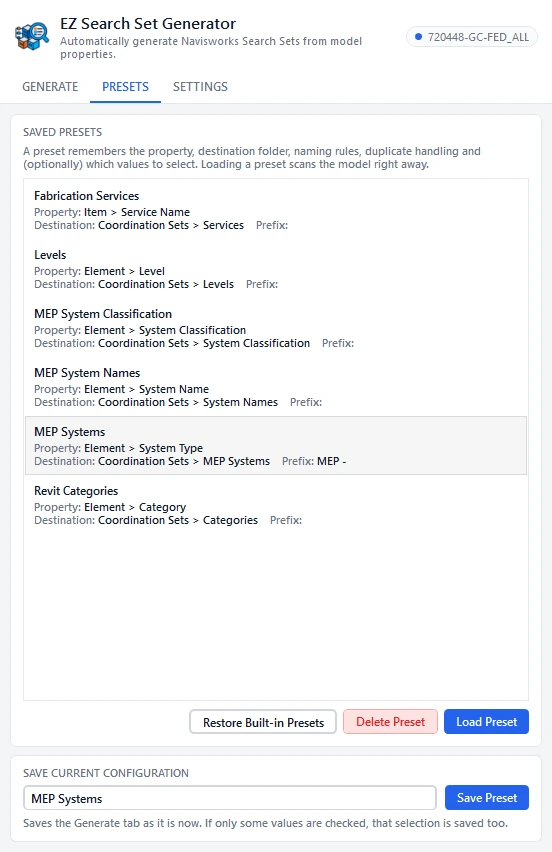
Un preset guarda opciones para reutilizar propiedad, carpeta y política de nombres.
- Preset name / Save Preset / Load Preset
- Nombra y guarda configuración. Selecciona y Load para aplicar; comprueba propiedades y escanea de nuevo. Un preset no garantiza datos en otro modelo.
- Delete Preset / Restore Built-in Presets
- Delete elimina el preset seleccionado. Restore repone definiciones incluidas. Cambian configuraciones, no conjuntos ya creados.
Coincidencias, caché y diagnóstico
5 entradas
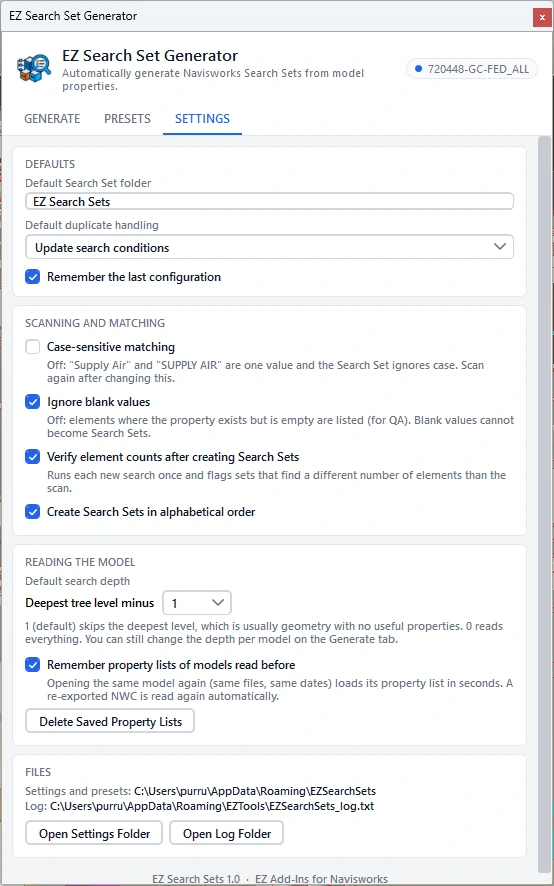
Settings define opciones para descubrimiento/generación; revisa Generate antes de aplicar.
- Default folder / Duplicate handling / Remember last configuration
- Carpeta inicial EZSearchSets y política Update conditions. Remember last configuration reabre ajustes previos. > separa carpetas anidadas.
- Case-sensitive matching / Ignore blank values
- Case-sensitive separa valores por mayúsculas; sin él Supply Air y SUPPLY AIR pueden coincidir. Ignore blank omite vacíos; desactívalo si necesitas conjunto de valores vacíos.
- Verify element counts / Alphabetical creation
- Verify counts compara búsquedas creadas con conteos y reporta diferencias. Alphabetical creation ordena conjuntos por nombre sin cambiar pertenencia.
- Skip deepest levels / Remember property lists / Delete Saved Property Lists
- Skip deepest levels evita nodos geométricos poco útiles; inicialmente uno. Remember property lists guarda descubrimiento. Delete limpia caché, no conjuntos; úsalo si las listas están obsoletas.
- Open Settings Folder / Open Log Folder
- Abre carpeta local o registros. Usa logs para investigar fallos de descubrimiento/creación.
Comprueba el resultado
- Comprueba que un conjunto incluya valores previstos y ninguno adicional. Revisa conteos tras revisión y referencias de pruebas.
Solución de problemas y límites
- Las propiedades faltantes pueden requerir mayor profundidad o redescubrimiento. Renombrar no cambia búsqueda. El operador actual es Equals; limpiar nombres no crea condiciones comodín.
Al ejecutar de nuevo
Prefiere Update search conditions para los sets usados por pruebas de interferencias. La generación se planifica antes de escribir en el documento.
Capturas de referencia