Qué resuelve y por qué usarlo
Compara el plano emitido con la geometría federada en la misma vista. Guarda el PDF y su alineación en el modelo de revisión para que el equipo pueda comprobar la misma ubicación.
Compara una planta con un corte del modelo: requisitos, pasos y comprobación del resultado.
Antes de empezar
Descarga e instala EZ VDC Tools para tu versión compatible de Navisworks, inicia sesión con tu cuenta y abre un modelo de ejemplo.
Usa Navisworks Manage 2026.3 o posterior de la serie 2026, o la versión 2027, un NWF guardado y un PDF con dos puntos identificables.
Abrir la herramienta: EZ Add-Ins → Coordination Add-ins → EZ Sheet Overlay.
Flujos de trabajo explicados
Alinea un PDF local
- Abre un NWF guardado y elige Add PDF → Local PDF.
- Elige Choose section y selecciona la superficie del modelo que define el plano.
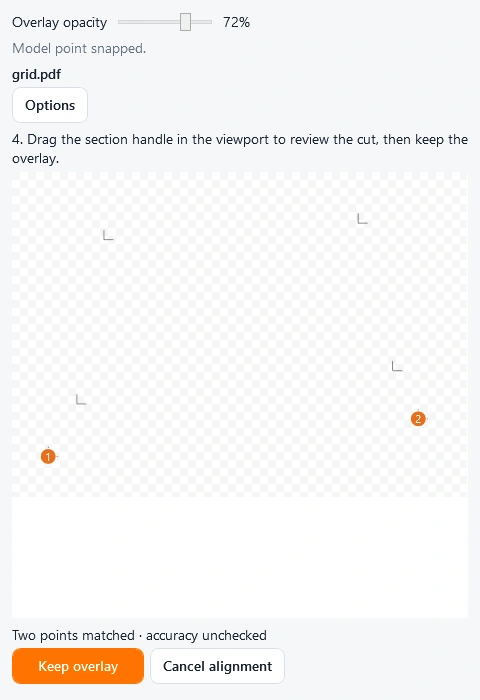
- Marca dos puntos separados en el PDF y luego sus puntos correspondientes en el modelo, en el mismo orden.
- Ajusta el control de sección y la opacidad. Usa Check a point en Options para comprobar un punto independiente.
- Conserva la superposición y guárdala en el NWF, o publica un NWD con las superposiciones para revisión.
Resultado esperado: Compara un plano PDF con el corte correspondiente del modelo 3D y comparte la superposición alineada.
Referencia de controles y parámetros
Abre una ventana o pestaña para consultar sus controles. Los nombres de interfaz se conservan tal como aparecen en el plug-in; busca también por función o unidad.
5 de 5 entradas de referencia
Alinea y comprueba un PDF
3 entradas
Usa una superficie del modelo para definir el corte antes de emparejar los puntos.
- Choose section
- Selecciona la superficie plana del modelo que debe seguir el PDF.
- Options
- Configura el recorte, la transparencia del fondo o el desplazamiento del corte. Check a point compara un punto independiente.
- Keep overlay
- Conserva la ubicación y la apariencia de la superposición.
Guarda o publica
2 entradas
Elige el archivo que utilizará tu equipo para la revisión.
- Save overlays in model
- Integra las ubicaciones y las copias de los PDF en el NWF.
- Publish NWD with overlays
- Crea una copia para revisión con la geometría del modelo y los PDF integrados.
Comprueba el resultado
- Comprueba un tercer punto y vuelve a abrir una copia guardada o publicada para verificar el PDF, su apariencia y su ubicación.
Solución de problemas y límites
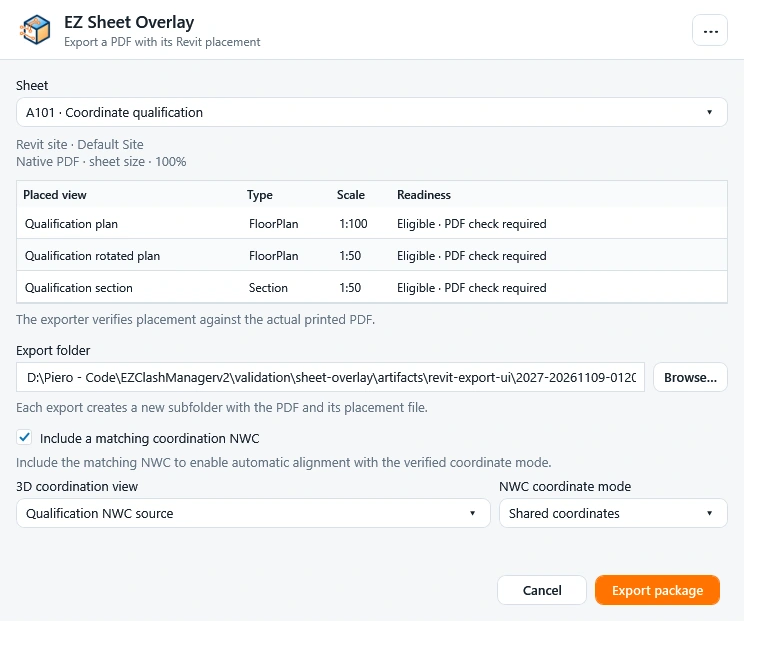
- Forma Docs requiere la integración de EZ VDC con Autodesk y permisos en el proyecto. El exportador requiere Revit 2026.5 o posterior de la serie 2026, o Revit 2027.
Al ejecutar de nuevo
Usa Check for newer version en una capa de Forma Docs. Revisa la página nueva antes de reemplazar la revisión fijada.
Capturas de referencia
Prueba este flujo en tu modelo
Descarga EZ VDC Tools, selecciona EZ Sheet Overlay en el instalador y sigue primero el ejemplo en una copia del proyecto. Consulta los requisitos y la activación antes de comenzar.
Descargar EZ Sheet OverlayVer planes