Qué resuelve y por qué usarlo
Un equipo necesita ver qué existe en cada etapa, qué se instala o retira y qué viene después. EZ 4D combina asignaciones, orden editable, reglas de apariencia y ejecuciones recuperables.
Antes de empezar
Instala el plug-in correspondiente a tu versión de Navisworks y abre un modelo de ejemplo.
Tres grupos de elementos: 01 Structure, 02 Services y 03 Finishes. Agrega un paso de demolición si necesitas probarlo.
Abrir la herramienta: Cinta EZ Add-Ins > EZ 4D.
Flujos de trabajo explicados
Ejemplo: instalación y posterior demolición
- Selecciona objetos, introduce 01 - Install services y asigna. Repite para demolición.
- Actualiza modelo y orden; configura tipos y colores.
- Define pasado, transparencia futura y cámara; Save now.
- Genera, inspecciona y reproduce con el intervalo deseado.
- Guarda NWF y .ez4d. Si cambian miembros/orden, genera una ejecución completa.
Resultado esperado: Una secuencia guardada e inspeccionable con estado editable recuperable.
Cada botón y parámetro
Abre una ventana o pestaña para consultar sus controles. Los nombres de interfaz se conservan tal como aparecen en el plug-in; busca también por función o unidad.
29 de 29 entradas de referencia
Asignar elementos a etapas
6 entradas
Las asignaciones son propiedades EZ-VDC / EZ-4D del modelo. Excluir una etapa y borrar asignaciones son operaciones diferentes.
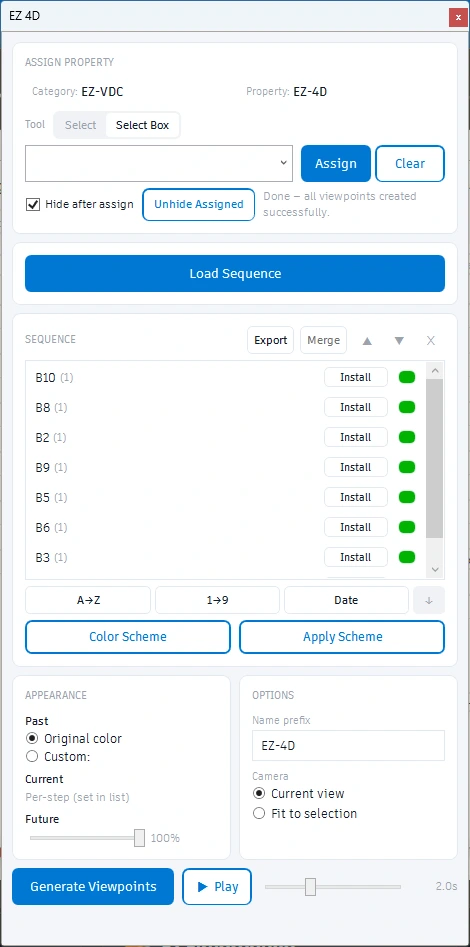
- Select / Select box
- Select elige objetos individuales; Select box usa un rectángulo. Elige la herramienta y selecciona miembros antes de asignar una etapa. Revisa el conteo.
- Sequence value / Assign
- Escribe un valor nuevo o selecciona uno existente, marca objetos y pulsa Assign. El valor agrupa miembros en una etapa. Usa nombres/fechas consistentes para ordenar. Las asignaciones actualizan valores del modelo.
- Clear
- Elimina la asignación EZ 4D de objetos seleccionados conservando otras propiedades. Úsalo para corregir miembros; eliminar una fila no borra su propiedad.
- Hide after assign / Unhide assigned
- Hide after assign oculta objetos procesados para facilitar selección pendiente. Unhide assigned muestra los asignados para revisión. Modifican visibilidad.
- Refresh model
- Lee valores actuales conservando orden, colores, tipos y exclusiones conocidos. Agrega nuevos valores y señala miembros faltantes. Úsalo después de revisiones.
- CSV
- Exporta información de secuencia en CSV. Comprueba orden y miembros antes de compartirlo como secuencia de construcción.
Orden, miembros y controles
7 entradas
El orden mostrado dirige la generación. Selecciona filas antes de unir, mover, eliminar o usar el menú contextual.
- Merge
- Combina dos o más etapas seleccionadas en la secuencia editable. Revisa miembros y orden antes de generar otra ejecución.
- ▲ Up / ▼ Down
- Mueve etapas seleccionadas antes o después. Cambia el orden de construcción; genera una ejecución completa después.
- Remove × / Restore removed steps
- Remove excluye etapas conservando asignaciones del modelo. Restore removed las recupera. Clear es la operación separada para borrar asignaciones.
- Install / Demolish
- Cambia el rol con el botón de fila o Set as Install / Set as Demolish del menú. Afectan aparición de miembros a través de etapas. Regenera toda la secuencia después de cambiar tipos.
- Step color
- Define color de la etapa actual. Comprueba contraste con pasado/futuro. Una etapa guardada puede regenerarse por cambio de color si su configuración sigue coincidiendo.
- A→Z / 1→9 / Date / Descending
- Ordena alfabéticamente, numéricamente o por fechas interpretadas. Descending invierte el orden. Elige según valores y revisa filas: un texto que parece fecha/número puede no interpretarse correctamente.
- Regenerate this step
- Reconstruye una etapa guardada para cambios compatibles de color/cámara. Requiere ejecución completa con secuencia y opciones coincidentes. Cambios de orden, miembros, tipos o apariencia global necesitan Generate viewpoints completo.
Apariencia y generación
6 entradas
Pasado, actual y futuro comunican la secuencia. Playback delay solo controla reproducción; no es duración de construcción.
- Past elements · Original appearance / Custom color
- Original conserva apariencia del modelo en elementos pasados. Custom aplica el color elegido. Selecciona Custom y define color; revísalo junto al resalte de etapa.
- Future transparency
- 0–100%: 0 opaco y 100 transparente. Inicialmente 100. Reduce para mantener contexto de geometría futura.
- Viewpoint name prefix
- Inicialmente EZ-4D. Nombra ejecución y vistas. Usa una etiqueta reconocible y revisa la lista de ejecuciones después.
- Current view / Fit to selection
- Current view usa la cámara preparada en Navisworks. Fit to selection encuadra miembros de la etapa. Configúralo antes de generar.
- Generate viewpoints
- Crea ejecución y vistas con orden, miembros, tipos, colores y opciones actuales. Lee estado completo/parcial; una cancelación puede conservar salida parcial para revisión. Guarda el modelo Navisworks.
- Play / Stop / Playback delay
- Play recorre vistas de la ejecución elegida y cambia a Stop. Delay: 1–4 segundos por vista, inicial 2, incrementos de 0.1. Stop termina sin borrar ejecución.
Esquemas de color
5 entradas
Un esquema es una paleta ordenada, separada de miembros. Aplícala antes de generar.
- Color scheme / Apply scheme
- Color scheme abre editor. Apply scheme asigna la paleta activa a filas. Revisa colores antes de regenerar vistas.
- Scheme name / Palette color
- Nombra el esquema y edita cada muestra. El orden de paleta determina el orden de colores al aplicar.
- + Add color / Remove ×
- Agrega o elimina un color. Mantén colores distinguibles para etapas sucesivas.
- Import scheme / Export scheme
- Carga o guarda un archivo de paleta para reutilizar. Transfiere colores, no la secuencia del modelo.
- Cancel / Use scheme
- Cancel cierra el editor. Use scheme acepta paleta; después usa Apply scheme en el panel principal para asignarla.
Guardado y recuperación
5 entradas
Las ediciones se guardan tras una pausa y al cambiar documento/panel. Las asignaciones y vistas nativas también necesitan guardar el modelo Navisworks.
- Save now
- Escribe inmediatamente el estado. Revisa mensaje y ruta al pasar el cursor. Conserva el .ez4d junto al modelo al transferir. Se usa recuperación local si el destino normal no permite escritura.
- Saved run / Refresh / Restore sequence
- Selecciona ejecución para reproducir o restaurar. Refresh recarga lista. Restore sequence recupera orden, tipos, colores y exclusiones. Las ejecuciones antiguas con solo vistas pueden reproducirse, pero no reconstruir metadatos ausentes.
- Export sequence / Open sequence
- Exporta o carga un archivo portable. Una secuencia de otro modelo relaciona valores con asignaciones actuales, sin aportar sus vistas nativas. Revisa etapas vacías. La recuperación del mismo modelo puede restaurar historial.
- Error ×
- Cierra el aviso; no repara un guardado o generación fallidos. Lee el mensaje y corrige su causa.
- Theme / Settings / Help
- Theme cambia claro/oscuro. Settings desplaza a controles de apariencia. Help muestra la explicación del flujo, incluida distinción entre asignaciones y guardado.
Comprueba el resultado
- Revisa etapas inicial, intermedia, demolición y final. Comprueba miembros, cámara y visibilidad, además de conteos. Reabre modelo guardado y verifica recuperación.
Solución de problemas y límites
- Etapas vacías indican valores faltantes. Revisa ejecuciones parciales. Un archivo de secuencia no sustituye al modelo guardado con asignaciones y vistas.
Al ejecutar de nuevo
Los cambios de orden, miembros o tipo requieren regenerar toda la secuencia. Regenerate this step actualiza únicamente el paso guardado seleccionado.