EZ 4D
Crea y revisa secuencias constructivas en Navisworks
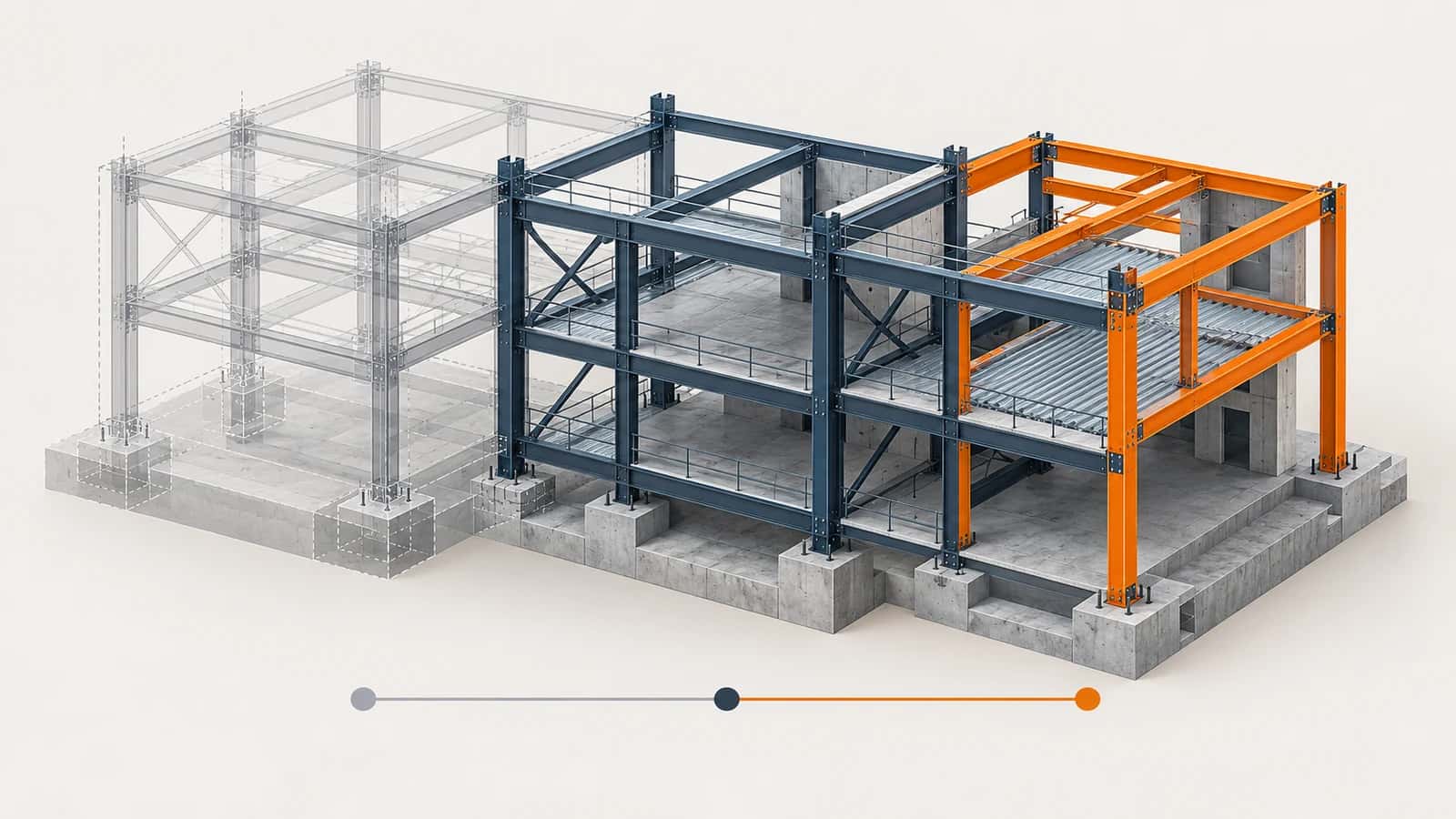
Asigna elementos a pasos ordenados de instalación o demolición y genera vistas guardadas para revisión. EZ 4D conserva datos de edición y estados de las corridas para retomar la secuencia del modelo.
Guías prácticas para aplicar este pluginPlug-ins para Revit y Navisworks con un solo instalador y una sola cuenta. Suscríbete a uno, a un paquete o a todos.
Ejemplo paso a paso: revisar instalación y demolición
Usa una selección pequeña para instalación y otra para demolición. Los nombres del ejemplo son ilustrativos y no representan un cronograma vinculado.
Antes de empezar
- Navisworks 2026 o 2027 y EZ 4D con prueba elegible o acceso activo.
- Un modelo con elementos seleccionables y un alcance definido de instalación/demolición.
- Un modelo guardado y acceso para conservar su archivo .ez4d, o el flujo documentado de recuperación/exportación.
- 1.
Asigna elementos a pasos
Selecciona elementos de instalación, introduce un nombre como 01 - Install services y pulsa Assign. Repite para demolición y comprueba los objetos de cada valor.
- 2.
Define orden y apariencia
Usa Refresh model, ordena filas y elige Install o Demolish por paso. Ajusta colores, apariencia anterior, transparencia futura y cámara; después pulsa Save now.
- 3.
Genera y revisa las vistas
Genera una corrida completa. Inspecciona inicio, transición de instalación, demolición y estado final. Usa Play con una pausa adecuada después de comprobar los elementos.
- 4.
Conserva la secuencia editable
Guarda el modelo de Navisworks y su archivo .ez4d. Usa Export sequence para trasladar datos de edición. Si cambias orden, elementos o tipos, genera una corrida completa nueva.
Cómo comprobar el resultado
- Comprueba los elementos reales de pasos representativos.
- Verifica Install/Demolish, cámara y visibilidad anterior/futura.
- Abre de nuevo el modelo para comprobar recuperación y conserva modelo y secuencia juntos.
Alcance y límites: El flujo crea secuencias y vistas del modelo. No calcula un cronograma CPM ni establece fechas, duraciones o dependencias. Un reporte CSV no conserva por sí solo toda la secuencia editable.
Preguntas sobre este flujo
¿EZ 4D reemplaza Primavera P6 o un cronograma CPM?
No. Organiza selecciones del modelo en pasos visuales ordenados. El cálculo de fechas y dependencias requiere el flujo de planificación correspondiente.
¿Puedo incluir demolición?
Sí. Configura un paso como Demolish y revisa su apariencia y el estado posterior en las vistas generadas.
¿Qué debo conservar al trasladar el modelo?
Conserva el archivo de Navisworks y el .ez4d adyacente. Export sequence traslada datos de edición; no importa vistas nativas en otro modelo.
Arma la secuencia
Revísala
Ajustes de secuencia
Secuencia en el modelo
Qué aporta a este flujo
¿Necesitas algo a medida?
Desarrollamos plug-ins personalizados para Revit y Navisworks.
Solicitar desarrollo