Qué resuelve y por qué usarlo
Una incidencia necesita contexto, responsabilidad, conversación y estado, además del choque. Issue Viewer lleva esos datos a coordinación y puede actualizar choques con cambios ACC. Está incluido en EZ Clash Manager.
Antes de empezar
Instala el plug-in correspondiente a tu versión de Navisworks y abre un modelo de ejemplo.
Un proyecto de prueba de Autodesk con tres issues, una interferencia vinculada, un adjunto y un pin en el modelo.
Abrir la herramienta: Cinta EZ Add-Ins > Issue Viewer, o el botón Issue Viewer de EZ Clash Manager.
Flujos de trabajo explicados
Ejemplo: revisar una incidencia vinculada
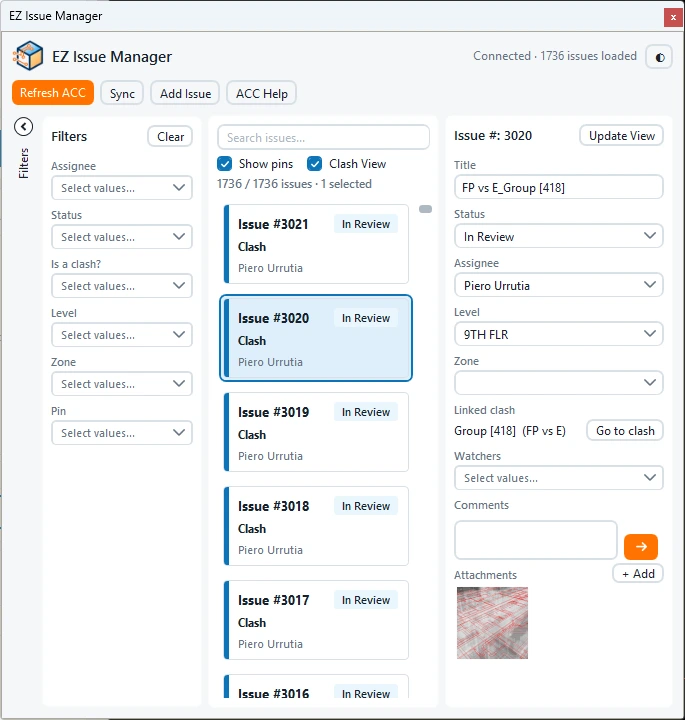
- Conecta/actualiza y confirma proyecto. Filtra responsable, estado y nivel.
- Selecciona, revisa vista/marcador y Go to clash si está vinculada.
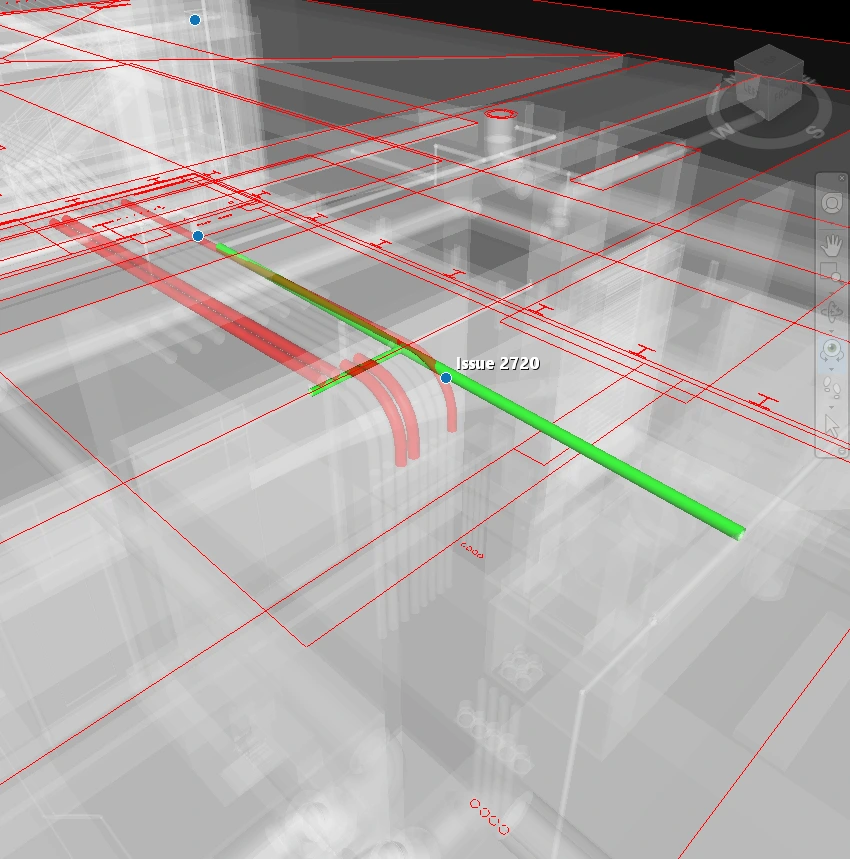
- Para un corte rápido con EZ Navigation habilitado, haz doble clic en el visor para iniciar Align to Surface y luego pulsa la superficie que quieres cortar. Inspecciona el contexto expuesto.
- Actualiza título, ubicación y responsable; elige estado permitido.
- Agrega comentario y evidencia; verifica publicación.
- Sincroniza cambios ACC a choques y revisa resultado.
Resultado esperado: Una incidencia con contexto claro, responsabilidad y conversación trazable.
Ejemplo: crear una incidencia sin choque
- Prepara cámara, pulsa Add Issue y elige ajustes.
- Selecciona punto real y espera creación.
- Cambia New Issue, elige responsable/ubicación/observadores y explica.
- Actualiza y confirma incidencia/marcador en proyecto correcto.
Resultado esperado: Una incidencia colocada manualmente independiente de Clash Detective.
Cada botón y parámetro
Abre una ventana o pestaña para consultar sus controles. Los nombres de interfaz se conservan tal como aparecen en el plug-in; busca también por función o unidad.
20 de 20 entradas de referencia
Conectar y cargar incidencias
4 entradas
Usa el proyecto ACC previsto y una cuenta con permisos pertinentes. Lista y marcadores se relacionan con el documento/proyecto actual.
- Connect to ACC / Refresh
- Conecta o actualiza proyecto, incidencias y metadatos. Confirma identidad antes de editar. Actualiza tras cambiar documento/proyecto, sin confiar en lista anterior.
- ACC Help · App name / Client ID / Close
- Abre instrucciones de integración y permisos. Nombre y Client ID público son campos de solo lectura para copiar en configuración administrativa. Close cierra. Usa valores de la ayuda instalada; aquí no se introduce un secreto API.
- Sync
- Lee cambios ACC y actualiza choques vinculados. Dirección ACC → choques; Sync Issues de Clash Manager tiene el flujo separado de choques a ACC. Revisa estados/asignaciones después.
- Theme ◐
- Cambia apariencia clara/oscura sin modificar incidencias.
Filtros, búsqueda y contexto
7 entradas
Filtrar limita visualización; no cambia estado/asignación. Los marcadores siguen la lista filtrada.
- Assignee / Status filters
- Elige asignados o estados. Combina para revisar incidencias activas de una persona. Limpia filtros si falta una incidencia esperada.
- Is a clash? / Level / Zone filters
- Separa incidencias vinculadas a choques y limita por nivel/zona. Las etiquetas dependen del proyecto; datos faltantes pueden mostrarse vacíos o sin asignar.
- Pins filter / Show pins
- Filtra With pin o Without pin. Show pins dibuja marcadores; pasar el cursor muestra etiqueta y hacer clic abre incidencia. Una incidencia sin ubicación resoluble puede estar en lista sin marcador.
- Search / Clear Filters
- Search limita lista por texto. Clear Filters reinicia filtros para un alcance nuevo. Compara conteo y selección previstos.
- Clash View / Update View
- Clash View usa contexto vinculado. Para una incidencia, Update View abre ajustes, actualiza cámara guardada y sube una captura ACC. Conserva el marcador existente. Espera la subida antes de comprobar. Seleccionar puede restaurar cámara o encuadrar marcador.
- Go to clash
- Selecciona choque en Clash Manager y lo encuadra. Disponible solo si hay prueba/choque resoluble en documento actual.
- Quick section while reviewing an issue · Double-click
- Después de navegar a la incidencia, habilita EZ Navigation y haz doble clic en el visor del modelo. Esto activa Align to Surface de sección. Después pulsa la superficie que quieres cortar; la sección se alinea a ella para inspeccionar el contexto. Son dos acciones: doble clic para iniciar alineación y luego clic en la superficie objetivo.
Editar responsabilidad, título y estado
5 entradas
Las ediciones pueden escribir directamente en ACC; no hay Save universal. Algunos campos aplican al cerrar lista y título con Enter o pérdida de foco. Revisa selección antes de editar varias incidencias.
- Title
- Introduce título descriptivo. Enter o salir del campo lo envía. Si hay varias seleccionadas, confirma que deseas título común. Identifica ubicación y problema.
- Status
- Solo ofrece estados permitidos para todas las seleccionadas. Permisos/metadatos pueden deshabilitar campo. Elige estado autorizado del proyecto; no todas admiten cualquier transición.
- Assignee
- Selecciona miembro actual responsable. Los nombres provienen del proyecto; actualiza si falta un usuario nuevo. Al cerrar selección se envía cambio.
- Level / Zone
- Asigna ubicación con opciones disponibles. Permiten filtrar y coordinar; revísalas tras sincronizar. No mueven geometría.
- Watchers
- Selecciona miembros que seguirán incidencia. Actualiza observadores, sin sustituir al responsable Assignee.
Comentarios, adjuntos y nuevas incidencias
4 entradas
Comentarios y adjuntos afectan incidencia ACC seleccionada. Confirma selección y resultado antes de reintentar.
- Comments / Send →
- Escribe actualización y Send para publicarla. Revisa historial para no duplicar un mensaje tras respuesta demorada.
- Add attachment
- Selecciona una sola incidencia y archivos PNG, JPG/JPEG o PDF; admite varios. Sube evidencia ACC. Revisa incidencia, archivos y lista, y fallos parciales antes de reintentar.
- Add Issue
- Primero elige ajustes de vista y pulsa un punto 3D para colocar. El botón indica espera. Escape o clic derecho cancela sin crear. Una incidencia nueva comienza como New Issue; cambia título y responsable.
- New-issue viewpoint settings
- Elige cámara, proyección, sección/holgura/offsets y círculo de captura. Cámara custom necesita vector XYZ finito no nulo. La referencia Viewpoint settings del tutorial Clash Manager explica cada campo y limitación de círculos guardados en 2027.
Comprueba el resultado
- Actualiza tras editar y compara datos con ACC. Revisa un marcador conocido respecto a geometría después de cambios de ubicación.
Solución de problemas y límites
- Permisos de solo lectura o metadatos faltantes deshabilitan escrituras. Un modelo no ACC o no resoluble puede no producir marcador vinculado. Resuelve conexión, permisos y alineación antes de crear duplicados.
Al ejecutar de nuevo
Actualiza antes de editar. Practica en un proyecto de prueba porque las acciones sobre issues pueden cambiar datos compartidos.